▣ 나만의 윈도우 만들기 #4 - 보안이 강화된 커스텀 윈도우 만들기
목차
개요
그 동안 저희 YMtech컴퓨터연구소에서는 "나만의 윈도우 만들기 포스팅 시리즈"가 1~3편까지 진행되었습니다.
나만의 윈도우 만들기#1-Create Custom Windows
▣ 서론 개인마다 윈도우 사용환경이 다르기 때문에 각 개개인의 환경에 맞는 윈도우 설치 파일을 만드는 게 필요합니다.오래전에 윈도우 XP 설치 원본에 업데이트, 드라이버팩 까지 포함시켜서
sihloh4me.tistory.com
나만의 윈도우 만들기 ver2_Create Custom Windows-ver2
나만의 윈도우 만들기 ver2_Create Custom Windows-ver2
목차 나만의 윈도우10 설치 이미지파일_install.wim_을 생성하는 방법을 두번째로 소개합니다. 저는 정기적으로 Home, Pro, Education 에디션 설치 이미지를 제작하기 때문에 Home 에디션 이미지를 먼저 만
sihloh4me.tistory.com
나만의 윈도우 만들기 #3 - Windows 11 커스텀 윈도우 만들기
나만의 윈도우 만들기 #3 - Windows 11 커스텀 윈도우 만들기
▣ 나만의 윈도우 만들기 #3 - Create Custom Windows-ver3 윈도우 11 커스텀 윈도우 만들기 목차 개요나만의 윈도우 만들기 3번째 포스팅입니다.이전에 나만의 윈도우 만들기 1과 2에서 윈도우10 커스텀
sihloh4me.tistory.com
제가 이렇게 꾸준히 나만의 윈도우 만들기 시리즈를 포스팅 하는 이유는.....
큰 목적도, 바래는 것도, 원하는 것도 없습니다. - 하나 있다면 좋아요 ♡ 와 잘 받았다는 댓글 한 줄!! --
그냥, 단지 ....컴퓨터 활용에서 가장 기본이 되는 윈도우 설치를 누구나 쉽게 편리하게 할 수 있도록 도움을 주기 위해서 입니다.
제가 만드는 커스텀 윈도우의 핵심은
그 어떤 컴퓨터에도 잘 설치되는 안정적인 윈도우 설치이미지를 만들자!
그리고, 누구나 쉽게 받아서 사용 해 볼 수 있도록 하자!
컴퓨터를 사용하는 환경에 맞는 최적화 된 윈도우를 만들자!
쉽게 따라 할 수 있도록 소개하자!
입니다.
그래서 지난 5년 동안 1,2,3편을 꾸준히 포스팅 해 왔습니다.
부족한 부분은 수정하고 개선하면서, 오류가 발생되는 부분은 또 수정하고 테스트 해 오면서 사용 환경마다 최적화된 안정적인 커스텀 윈도우를 제작할 수 있는 노하우(-까지도 아닙니다), 방법, 순서를 알려 드리기 위해 포스팅을 올리고 있습니다.
그런 마음을 알아 주시듯이 많이는 아니지만, 그래도 필요하신 분들은 종종 제가 올린 커스텀 윈도우 만들기를 참고해서 직접 관리하는 곳에 맞는 최적화된 커스텀 윈도우를 만들어 보시는 분도 계시고, 제가 만들어서 올린 커스텀윈도우 설치이미지를 이용해서
개인 혹은 서비스용도로 사용하시는 분들도 계시는 것 같습니다.
나름 뿌듯하고 행복합니다. 이게 바로 블로그의 순기능이 아닐까 생각됩니다.
말이 많았습니다. ㅎㅎ
이번에는 커스텀 윈도우 만들기 그 4번째로 이번 포스팅에서는 그 동안 1,2,3편에서는 작업을 하는 방법과 순서에 집중해 왔었다면
4편에서는 가상머신에 윈도우를 설치한 후 각자 환경에 맞는 윈도우 환경을 설정하는 방법에 치중해서 포스팅 해 보려고 합니다.
윈도우라는 게 거의 모든 개인, 기업 , 관공서에서 엔드포인트 사용자 용도로 사용하는 것 임으로, 그 만큼 사용자 환경에 맞는 최적화된 윈도우를 만드는 게 무엇보다 중요하다는 것을 깨닫게 되었습니다.
이 윈도우 하나를 잘 못 설치한다면 그 사이트는 심각한 오류에 직면할 수 있고, 또 잘 모르는 누구에게는 하찮은 윈도우 일 뿐이겠지만 이 윈도우 하나를 잘 설치해서 사용하는 곳 이라면 여러가지 보안솔루션과의 충돌이나 안전성 또한 보장 될 것 이며, 엔드유저인 사용자의 만족도 또한 높아 질 것 입니다. 윈도우 하나만 잘 설치한다면 그만큼 윈도우에 대한 엔드유저 기술지원이 줄어들 수도 있습니다. 잘 설치한 윈도우 하나 열 기술자 안 부럽다! 라고 말씀 드리고 싶습니다.
그리고, 개인 뿐만 아니라, 기업, 관공서 , 연구소 등등 개인용도와는 조금 더 다른 그런 보안이 강화된 환경에서도 전산실에서
단순한 윈도우 설치부터 고급 기술력이 필요한 서버운영과 네트워크 관리, 개발까지 전부 도맡아서 하는 환경으로 많이 운영된다 라는 것을 알게 되었는데, 그러한 곳에서 사용하는 윈도우는 어떻게 최적화 시켜야 보안이 취악해 지지 않고 안정적으로 작동하는 최적의 커스텀 윈도우를 만들수 있을까? 라는 고민을 해 보신 분들이 계실겁니다.
미흡하나마, 제가 그동안 만들어 온 경험을 삼아 저 또한 제가 관리하는 곳에서 최적화된 커스텀 윈도우를 만들어서 사용하고 있으며, 그런 사용자 환경에 최적화된 커스텀 윈도우가 보안에 얼마나 필요하고 많은 도움이 된다는 것을 깨닫게 되었습니다.
그래서, 저 또한 기억력에 한계가 있기에....이번에는 제 관리업무와 관련된 경험을 추가해서 '아~~이런 곳에서는 이렇게 커스텀 윈도우를 만들면 되겠구나!!' 하는 노하우를 설명해 보려고 합니다.
일반 사용자 환경 + 보안이 강화된 사용자 환경에 대한 설정에 대해서 그런 커스텀 윈도우에 대해서 추가해 보려합니다.
이것도 그냥 별 거 없습니다.
꼭 필요한 것 만 남기고 필요 없는 것은 빼면 됩니다.
하지만, 해 보신 분들은 아시겠지만, 이 커스텀 윈도우 설치 이미지로 모든 환경을 구현할 수 있는 것은 아님으로, $OEM$스크립트를 설치 마무리 단계에서 적용시켜서 추가적인 작업이 자동으로 적용 될 수 있도록 구현해 주는 작업이 필요합니다.
그러면 순서와 과정 위주로 차근히 정리 해 보겠습니다.
캡처 이미지 첨부를 최소화 한 설명 위주의 포스팅 임으로 좀 지루할 수 있습니다.
그럴 때는 음악을 들으면서 읽어 보시거나, 직접 작업하는 모습을 상상하면서 읽어 주시기 바랍니다.
커스텀 윈도우 만들기
이번 4번째 커스텀 윈도우 만들기 포스팅은 1,2,3차에서 어느정도 경험을 하신 분들을 대상으로 합니다.
그래서 이전보다 설명이 구체적이고 자세하지 않습니다. 단순하게 핵심만 설명드릴 거라서, 처음 접하신 분들은 이전 1,2,3 포스팅을 먼저 읽어 보신 후 이 포스팅을 보셔야 합니다.
먼저 구체적인 작업 순서를 정리해서 올려 드리겠습니다.
이전에 1,2,3, 과정 포스팅을 보시거나 직접 해 보신 분들은 순서만 정리해 드려도 따라 하실 수 있을 겁니다.
2025년도 11월 17일.... YMtech_USB용 커스텀 윈도우 만들기 작업 진행과정 설명
● 윈도우10 커스텀 윈도우 만들기-1단계
1. 가상머신에 윈도우10Home 설치( Windows 10 Home_22H2_19045.6456 )- 국가 선택 화면에서 "Ctrl + Shift +F3" 키를 눌러서 감사모드로 진입
2. 감사모드 시작 팝업 취소, 디스플레이 설정-해상도 1280*1024 또는 1600*1200,125%로 설정 해서 작업 진행하면 편리함 / 윈도우 업데이트 진행, MS office 설치 및 업데이트(인증은 하면 안됨), Edge와 크롬 업데이트, 파이어폭스 설치 후 업데이트
3. 제어판-프로그램-Windows 기능 켜기/끄기- 개인/기업/기관용(보안강화)
4. VC.Redistinstaller1.6.exe 설치 / DirectX9set 설치
5. 유틸리티 설치(곰오디오, 팟플레이어, KM플레이어, 카카오톡, 네이트온, 반디집, 7zip, Anydesk, TeamViewer, 이지클린, HashTab ), AcrobatReader는 Edge로 대체가능함으로 설치 안함
6. 기본앱 지정-음악플레이어: 곰오디오, 비디오 플레이어: 팟플레이어, 웹브라우저: 크롬
7. 윈도우설정: 전원관리 옵션 설정-고성능, 디스플레이 끄기: 베터리 사용 10분, 전원 사용 30분, 사용자 계정 컨트롤 설정: 알리지 않음, UAC =0 / ClearType 사용 체크, 네트워크 및 공유 센터-고급 공유 설정-개인-네크워크 검색 끄기, 파일 및 프린터 공유 끄기 / 시스템 속성-원격 지원 허용 체크 해제, 기본공유 해제(기업,기관용)
8. 바탕화면에 폴더 및 아이콘 배치(C:\Users\Public\Desktop)
9. MS Store App 업데이트 및 앱 업데이트 진행(Sysprep error발생됨-추가 작업 필요), 작업표시줄에 아이콘배치(Store, 탐색기, 엣지, 크롬, 파이어폭스, 제어판, 엑셀, 파워포인트
10. 기본앱 설정백업 후 OEMDefaultAssociations.xml파일 USB로 복사, Startmenu_Taskbar_restore.exe 실행해서 작업표시줄 아이콘 백업하기
11. 한 번 더 확인 후 , 해상도1280*1024로 수정 및 다시시작 한 후 단계별마무리 작업 진행 하기/ 이지클린-악성코드 검사 및 레스트리지 정리 수리 후 UAC 레지스트리 설정 0으로 재 수정 필요
12. Sysprep 일반화 작업 후 종료
● 윈도우10 커스텀 윈도우 만들기-2단계
1. 디스크관리-VHD연결 기능으로 Vbox_VHD파일 연결
2. 마운트된 디스크 레터 확인 (H로 가정)
3. H:\Windows\system32\OEMDefaultAssociations.xml 파일을 VM에서 백업한 파일로 교체
3. RSImageX 툴로 H드라이브를 Win10Home_22H2_19045.6456_Base.wim 로 기본이미지 생성
4. 그대로 H:\Windows\Panther 폴더에 Win10_YMtech_unattend.xml 파일을 unattend.xml 로 이름을 변경 후 저장
5. RSImageX 툴로 H드라이브를 Win10Home_22H2_19045.6456_un.wim 로 이미지 생성
6. Win10Home_22H2_19045.6456_Base.wim 파일을 install.wim으로 변경 후 윈도우10 설치 원본 이미지와 Sources 폴더에 있는 install.wim파일과 교체 한 후 Win10Home_Base.iso파일을 생성한다.
7. Win10Home_Base.iso파일로 가상머신으로 윈도우10Base 설치를 진행한다.
8. 국가 선택 화면에서 Ctrl+Shift+F3 키를 눌러 감사모드로 진입한다.
9. 윈도우10&11_에디션변경 키.txt 파일에 있는 Pro키를 입력해서 Home을 Pro로 변경해 준다.
*이 때 변경 후 가상머신 윈도우가 재부팅 시 블랙아웃 현상이 발생될 경우 가상머신의 "입력-키보드-Ctrl+Alt+Del 입력"을 선택해서 가상머신을 다시시작 해 주면 정상적으로 바탕화면이 나올겁니다.
10. 재 부팅 후 Winver 명령으로 Windows 10 Pro로 변경된 걸 확인한 후 1단계의 9번 부터 반복하시면 됩니다.
11. 그렇게 마무리 작업 후 Sysprep 봉인작업을 한 후 VHD를 연결해서 RSImageX 툴로 Win10Pro_22H2_19045.6456_un.wim 로 이미지 생성 해 줍니다.
12. 생성된 Home과 Pro 두개의 WIM이미지를 Portable GimageX 툴을 이용해서 통합해 주시면 됩니다.
● 윈도우11은 위 과정을 반복해 주시면 됩니다.
1. 작업 준비
가상머신 프로그램 설치 및 사용 준비
- Virtual Box와 VMware 중 선택 해 주시면 됩니다.
- 초보자는 VirtualBox가 편하고, 숙련자는 VMware 가 좋습니다. 그냥, 각자 써보시고 편리한 걸 사용하시면 됩니다.
- 가상머신 프로그램은 기능과 사용방법은 거의 비슷합니다. 단지 호환성에 차이가 있는 것 같습니다.
만들려는 윈도우의 설치 원본 이미지 준비
- 저 처럼 한 번 커스텀 윈도우를 제작할 때 7,10,11을 다 만들 경우에는 세가지 설치 원본을 모두 준비 해 주시면 됩니다.
- 주력 윈도우가 11 이시면 윈도우11 만 준비하시면 됩니다.
- 윈도우7은 구글링 또는 제 블로그, 윈도우10과 윈도우11은 MS에서 제공하는 이미지다운 또는 홍차의꿈 블로그 이용
- 저는 개인용은 주로 홍차의꿈 블로그에 있는 통합된 이미지를 자주 이용합니다.
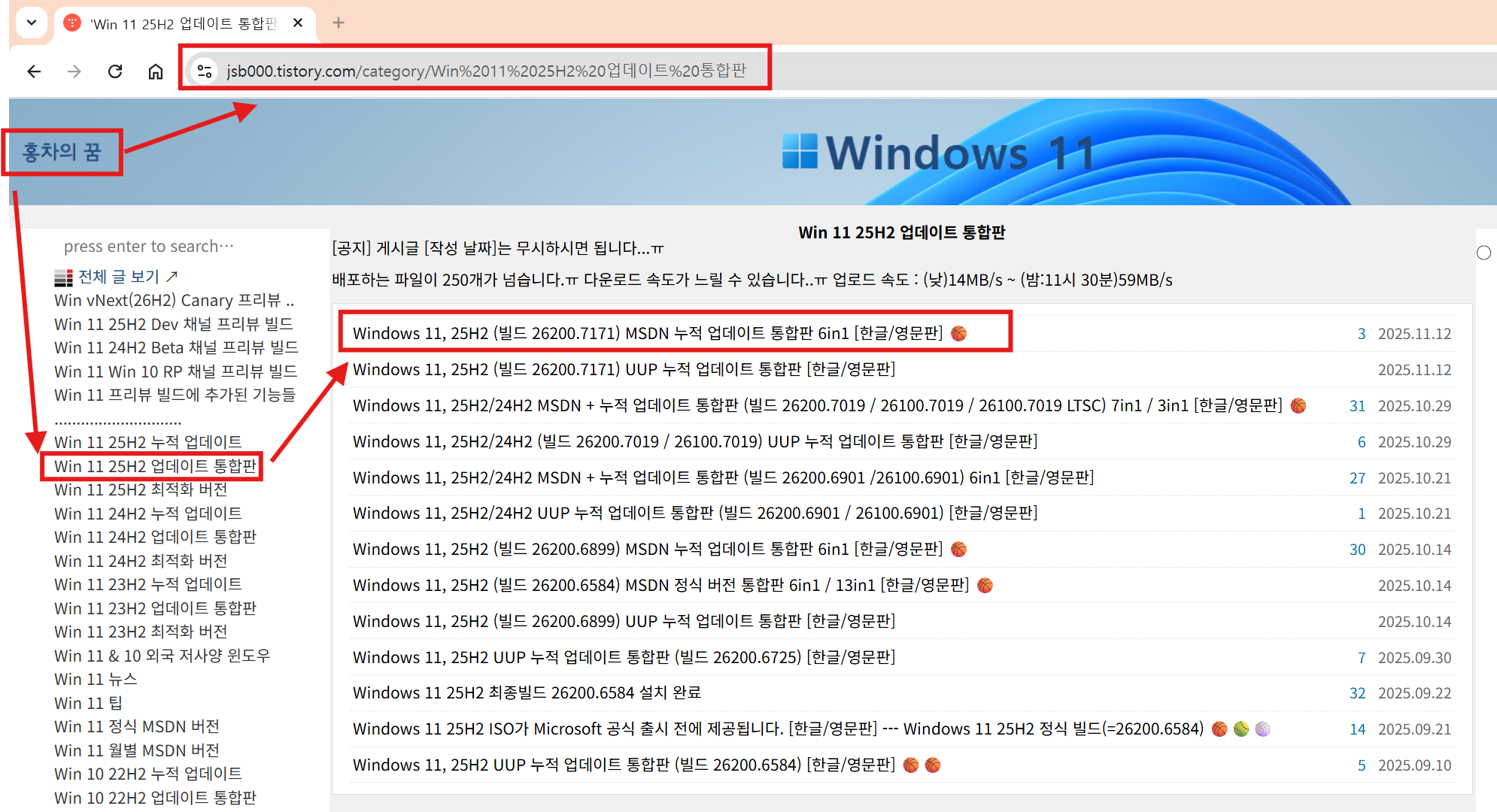
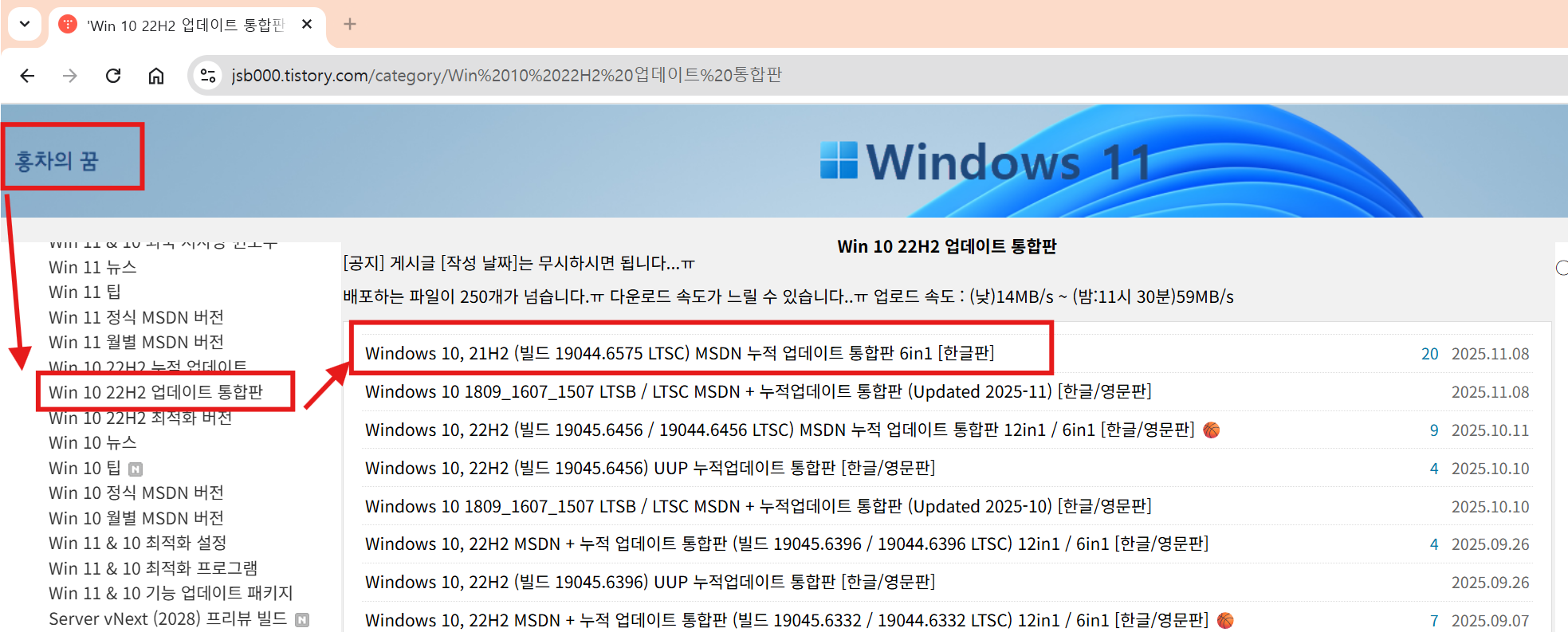
- 기업, 기관용은 MS에서 제공되는 다운로드 툴을 받으시 걸 추천합니다.
혹시라도 출처가 불분명한 곳이나 신뢰할 수 없는 사이트에서 배포하는 윈도우 설치원본(iso)파일을 받아서 작업을 했을 경우에,
설치파일 내부에 악의적으로 심어놓은 악성코드나 스파이웨어가 있을 수 있기 때문입니다.
MS사이트에서 받은 순정 윈도우11 25H2 설치파일 - 아래 과정을 거쳐서 받은 MS에서 배포하는 순정 iso
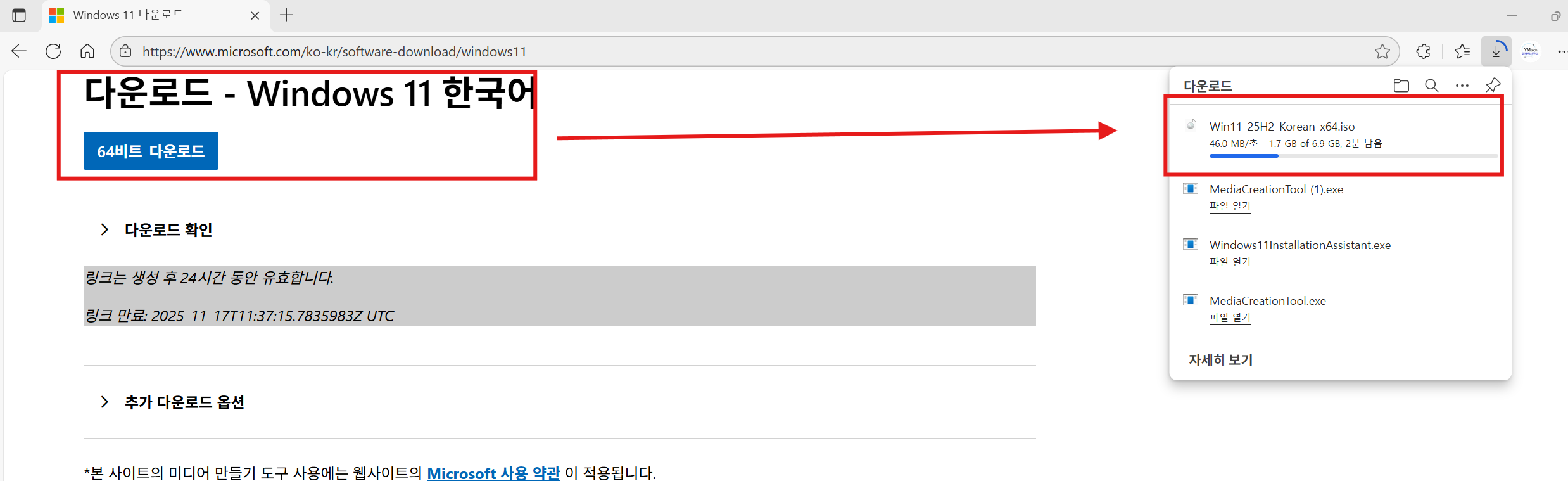
MS전용 툴 - 윈도우11 설치 확인 툴
윈도우11 설치용 iso 파일 다운 및 설치USB 생성 툴
윈도우10 설치용 iso 파일 다운 및 설치 USB생성 툴
가상 윈도우(VirtualBox, VMware) 안에서 설치할 프로그램준비-iso로 만들어서 준비
- 이 과정이 어쩌면 두 번째로 중요할 수 있습니다.
- 가상 윈도우에 내가 필요한 그리고 사이트에 꼭 필요한 프로그램만을 넣어주는 작업!! 이게 커스텀 윈도우의 핵심이죠
- 개인용은 MS오피스, 한글 등 개인용 라이센스 보유한 큰 유틸리티 또는 무료 오피스 프로그램(폴라리스오피스, 프리오피스,
- 개인용으로 추가할 작은 유틸리티 중 필요한 설치파일을 모아줍니다.
PDF전용리더(AcrobatReader 등), 플레이어(알송, 곰오디오,KM플레이어,팟플레이어), 메신저(카카오톡, 네이트온, 토크온, 텔레그램), 토렌트(유토렌트, 큐빛토렌트, 비트토렌트), 관리툴(모두의 프린터, 백신프로그램, 이지클린, 프라이버시이레이저),
삼성폰사용자(Kies, SmartSwitch, DeX), 압축툴(반디집, 알집, 7zip), 인터넷브라우저(엣지,크롬,파이어폭스,네이버웨일)
이렇게 최신버전의 설치파일들을 모아서 ISO이미지로 만들어 주시면 가상머신에서 외부USB가 잘 인식이 안되는 경우가 있는데
그럴때 좋습니다. 그냥 USB메모리스틱으로 넣어 주셔도 되긴합니다. 근데, 전 iso로 만들어서 사용하시는 것을 추천드립니다.

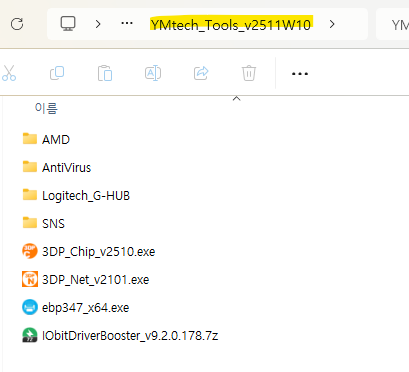
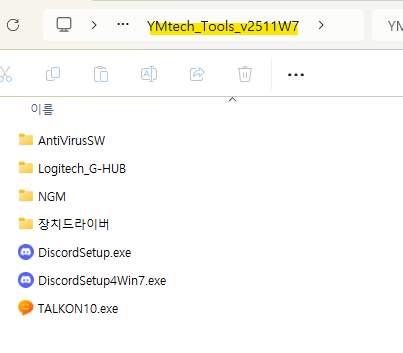
가상 윈도우 바탕화면에 비치할 YMtech_Tools폴더 준비


unattend.xml 파일 준비

제가 사용하는 unattend.xml 파일을 공개합니다.
윈도우11용 unattend.xml파일 내용은 아래와 같습니다.
이렇게 설정해서 사용하면 윈도우 설치 최종단계에서 oobe 단계를 간소화 할 수 있습니다.
또한 "컴퓨터 이름"은 생성항목을 비워뒀기 때문에 설치하는 컴퓨터 마다 새롭게 생성되도록 되어있습니다.
<?xml version="1.0" encoding="utf-8"?>
<unattend xmlns="urn:schemas-microsoft-com:unattend">
    <settings pass="windowsPE">
        <component name="Microsoft-Windows-International-Core-WinPE" processorArchitecture="amd64" publicKeyToken="31bf3856ad364e35" language="neutral" versionScope="nonSxS" xmlns:wcm="http://schemas.microsoft.com/WMIConfig/2002/State" xmlns:xsi="http://www.w3.org/2001/XMLSchema-instance">
            <SetupUILanguage>
                <UILanguage>ko-KR</UILanguage>
            </SetupUILanguage>
            <LayeredDriver>5</LayeredDriver>
            <UILanguage>ko-KR</UILanguage>
            <UILanguageFallback>en-US</UILanguageFallback>
        </component>
        <component name="Microsoft-Windows-Setup" processorArchitecture="amd64" publicKeyToken="31bf3856ad364e35" language="neutral" versionScope="nonSxS" xmlns:wcm="http://schemas.microsoft.com/WMIConfig/2002/State" xmlns:xsi="http://www.w3.org/2001/XMLSchema-instance">
            <UserData>
                <ProductKey>
                    <Key />
                    <WillShowUI>OnError</WillShowUI>
                </ProductKey>
                <AcceptEula>true</AcceptEula>
            </UserData>


   <RunSynchronous>
        <RunSynchronousCommand wcm:action="add">
          <Order>1</Order>
          <Path>reg add HKLM\SYSTEM\Setup\LabConfig /v BypassTPMCheck /t REG_DWORD /d 1 /f</Path>
        </RunSynchronousCommand>
        <RunSynchronousCommand wcm:action="add">
          <Order>2</Order>
          <Path>reg add HKLM\SYSTEM\Setup\LabConfig /v BypassSecureBootCheck /t REG_DWORD /d 1 /f</Path>
        </RunSynchronousCommand>
        <RunSynchronousCommand wcm:action="add">
          <Order>3</Order>
          <Path>reg add HKLM\SYSTEM\Setup\LabConfig /v BypassRAMCheck /t REG_DWORD /d 1 /f</Path>
        </RunSynchronousCommand>
     </RunSynchronous>


        </component>


    </settings>

    <settings pass="specialize">
        <component name="Microsoft-Windows-Shell-Setup" processorArchitecture="amd64" publicKeyToken="31bf3856ad364e35" language="neutral" versionScope="nonSxS" xmlns:wcm="http://schemas.microsoft.com/WMIConfig/2002/State" xmlns:xsi="http://www.w3.org/2001/XMLSchema-instance">

            <RegisteredOrganization>YMtechComLAb</RegisteredOrganization>
            <RegisteredOwner>Customer</RegisteredOwner>
            <TimeZone>Korea Standard Time</TimeZone>
        </component>
        <component name="Microsoft-Windows-UnattendedJoin" processorArchitecture="amd64" publicKeyToken="31bf3856ad364e35" language="neutral" versionScope="nonSxS" xmlns:wcm="http://schemas.microsoft.com/WMIConfig/2002/State" xmlns:xsi="http://www.w3.org/2001/XMLSchema-instance">
            <Identification>
                <JoinWorkgroup>WORKGROUP</JoinWorkgroup>
            </Identification>
        </component>
        <component name="Microsoft-Windows-IE-InternetExplorer" processorArchitecture="amd64" publicKeyToken="31bf3856ad364e35" language="neutral" versionScope="nonSxS" xmlns:wcm="http://schemas.microsoft.com/WMIConfig/2002/State" xmlns:xsi="http://www.w3.org/2001/XMLSchema-instance">
            <Home_Page>https://www.google.com</Home_Page>
        </component>
        <component name="Microsoft-Windows-Deployment" processorArchitecture="amd64" publicKeyToken="31bf3856ad364e35" language="neutral" versionScope="nonSxS" xmlns:wcm="http://schemas.microsoft.com/WMIConfig/2002/State" xmlns:xsi="http://www.w3.org/2001/XMLSchema-instance">
            <RunSynchronous>
                <RunSynchronousCommand wcm:action="add">
                    <Order>1</Order>
                    <Description>UACOFF</Description>
                    <Path>reg ADD HKLM\SOFTWARE\Microsoft\Windows\CurrentVersion\Policies\System /v EnableLUA /t REG_DWORD /d 0 /f</Path>
                </RunSynchronousCommand>
            </RunSynchronous>
        </component>
    </settings>


   <settings pass="oobeSystem">
        <component name="Microsoft-Windows-Shell-Setup" processorArchitecture="amd64" publicKeyToken="31bf3856ad364e35" language="neutral" versionScope="nonSxS" xmlns:wcm="http://schemas.microsoft.com/WMIConfig/2002/State" xmlns:xsi="http://www.w3.org/2001/XMLSchema-instance">

            <OOBE>
                <HideEULAPage>true</HideEULAPage>
                <HideOEMRegistrationScreen>true</HideOEMRegistrationScreen>
                <HideLocalAccountScreen>true</HideLocalAccountScreen>
                <HideOnlineAccountScreens>true</HideOnlineAccountScreens>
                <HideWirelessSetupInOOBE>true</HideWirelessSetupInOOBE>
                <NetworkLocation>Work</NetworkLocation>
                <ProtectYourPC>3</ProtectYourPC>
                <SkipMachineOOBE>true</SkipMachineOOBE>
            </OOBE>
            <UserAccounts>
                <LocalAccounts>
                    <LocalAccount wcm:action="add">
                        <Description>YMtech Custom</Description>
                        <DisplayName>User</DisplayName>
                        <Group>Administrators</Group>
                        <Name>User</Name>
                    </LocalAccount>
                </LocalAccounts>
            </UserAccounts>
            <FirstLogonCommands>
                <SynchronousCommand wcm:action="add">
                    <Order>1</Order>
                    <Description>restore</Description>
                    <CommandLine>c:\Windows\restore.cmd > nul</CommandLine>
                </SynchronousCommand>
            </FirstLogonCommands>
        </component>
    </settings>
    <cpi:offlineImage cpi:source="wim:c:/wsim/sources/install.wim#Windows 11 Home" xmlns:cpi="urn:schemas-microsoft-com:cpi" />
</unattend>
$OEM$ 준비
Scripts 폴더는 아래와 같이 구성되어 있습니다.
여기에서 SetupComplete.cmd 파일이 윈도우 설치 마지막 단계에서 윈도우 설치프로그램에 의해서 자동으로 실행되어 집니다.
그 원리를 이용해서 그 안에 자동실행되는 여러가지 cmd 파일을 call 해서 차례대로 수행되도록 하는 방식으로
마무리 작업이 될 수 있도록 구현하였으며, 이 스크립트를 통해서 커스텀 윈도우 안에서는 반영하기 힘드 로컬사용자에 대한 환경설정이 설치 마무리 단계에서 수행되어지도록 해 주는 방법으로 사용하면 편리합니다.
즉, 윈도우 설치가 끝나고 최종 환경설정(oobe) 단계를 거친 후 User로 사용자 이름을 입력 한 이후에 사용자 프로필이 만들어진 후에 적용되는 환경설정이 따로 필요함으로 그렇게 생성된 사용자 프로필에 적용되는 환경설정 구현은 DTiconmk.cmd 파일안에 적용되도록 구현시켰습니다. 파일을 잘 분석해 보시면 아실 수 있습니다.

아래는 위 SetupComplete.CMD 파일의 내용입니다.
이 스크립트를 보시면
YMtechadd.cmd → WindowsAct.cmd → Office_R2V.cmd → OnlineKMS.cmd → EasyDrvSetup.cmd
파일이 차례대로 호출되어서 실행되도록 작성된 것을 알 수 있습니다.
각 CMD 파일이 실행되는 과정과 순서에 따라서 내부에 스크립트가 윈도우에 반영되는 게 있고 그렇지 않는 게 있습니다.
마지막 단계에서 추가 해 주어야 할 것들은 DTiconmk.cmd 파일에 넣어 주고, 처음 단계에서 적용이 가능한 것들(OneDrive 삭제 등)은 SetupComplete.CMD나 YMtechadd.CMD파일에 넣어 주시면됩니다.
@echo off

::OneDrive 제거 (레지부분)
reg delete "HKCU\Software\Microsoft\Windows\CurrentVersion\Explorer\StartupApproved\Run" /f
reg delete "HKCU\Software\Microsoft\Windows\CurrentVersion\Run" /f

::OneDrive 설치파일 제거
taskkill /IM OneDriveSetup.exe /F /T
timeout /t 2 >nul
del /s /q "%SystemRoot%\syswow64\OneDriveSetup.exe" /f


:CheckOS
IF EXIST "%WINDIR%\SystemApps" (GOTO Win1011only) ELSE (GOTO continue)

:Win1011only

:: 추천 앱 설치 사용안함 W10 W11
reg add "HKLM\SOFTWARE\Policies\Microsoft\Windows\CloudContent" /v "DisableWindowsConsumerFeatures" /t REG_DWORD /d "1" /f
reg add "HKLM\SOFTWARE\Policies\Microsoft\Windows\CloudContent" /v "DisableWindowsSpotlightFeatures" /t REG_DWORD /d "1" /f
reg add "HKLM\SOFTWARE\Policies\Microsoft\Windows\CloudContent" /v "DisableThirdPartySuggestions" /t REG_DWORD /d "1" /f
reg add "HKLM\SOFTWARE\Policies\Microsoft\Windows\CloudContent" /v "DisableTailoredExperiencesWithDiagnosticData" /t REG_DWORD /d "1" /f
reg add "HKLM\SOFTWARE\Policies\Microsoft\Windows\CloudContent" /v "DisableSoftLanding" /t REG_DWORD /d "1" /f

:: 버전1903 부터 생긴 '예약된 저장소' 생성 방지
for /f "tokens=3 delims=.]" %%a in ('ver') do set build=%%a
if %build% GEQ 18362 (reg add HKLM\Software\Microsoft\Windows\CurrentVersion\ReserveManager /v ShippedWithReserves /t reg_dword  /d 0 /f)


goto continue


:continue

::YMtech reg환경설정
cd /d "%~dp0" && call ymtechadd.cmd
cls

:: 윈도우 인증: 7/8은 Online KMS, 10 ltsc는 KMS38(2038년까지 인증), 나머지 10은 영구인증, 10 서버 계열은 Online KMS
cd /d "%~dp0" && call WindowsAct.cmd
cls

:: 오피스 retail to volume
cd /d "%~dp0" && call Office_R2V.cmd
cls

:: 윈도우/오피스 인증
cd /d "%~dp0" && call OnlineKMS.cmd
cls

:: 이지드라이버 셋업
cd /d "%~dp0" && call EasyDrvSetup.cmd
cls


exit
v2511에서는 SetupComplete.CMD 파일 내용을 보시면, 앞부분에 OneDrive 제거 항목이 추가된 것을 볼 수 있습니다.
이전 커스텀윈도우에서는 OneDrive를 사용하시는 분들이 의외로 많아서 삭제하지 않았었는데요.
::OneDrive 제거 (레지부분)
reg delete "HKCU\Software\Microsoft\Windows\CurrentVersion\Explorer\StartupApproved\Run" /f
reg delete "HKCU\Software\Microsoft\Windows\CurrentVersion\Run" /f

::OneDrive 설치파일 제거
taskkill /IM OneDriveSetup.exe /F /T
timeout /t 2 >nul
del /s /q "%SystemRoot%\syswow64\OneDriveSetup.exe" /f
이번에 커스텀 윈도우 작업을 하면서 윈도우10을 만들지 않으려다가, 아직은 필요로 하는 곳이나 사용을 원하는 분들이 계실 것 같아서 만들었는데, 윈도우10 커스텀 윈도우를 만든 후 최종 테스트 과정에서 바탕화면으로 진입 후 아래와 같은 "스크립트 오류"가
지속적으로 발생되는 문제가 있었습니다. 구글에 물어보니...OneDrive가 IE브라우저를 사용해서 발생되는 오류라고 합니다.
그래서 이번 v2511에서는 설치 완료 단계에서 사용자 프로필 생성되는 시점에 윈도우에 기본적으로 설치된 OneDrive를 삭제하도록 하였습니다. 삭제하니깐 스크립트 오류가 뜨지 않네요. 이거로 안되면 윈도우10용 커스텀이미지(WIM파일)를 처음부터 다시 만들어야 되는데, 이렇게 SetupComplete.CMD 파일에 OneDrive 삭제명령을 적용시키니 알아서 삭제되니 편리합니다.

단계별마무리 툴 모음폴더
- 가상머신에서 봉인작업 전에 불필요한 파일을 정리해 주는 마무리 단계별 툴을 모아 놓은 폴더입니다.
이 파일들도 최신버전이 있으면 교체해서 준비해 줍니다.
8-usboblibion-1.17.0.0으로 버전이 업 되었습니다.
이걸 사용하는 이유와 자세한 과정은 이전 커스텀 윈도우만들기 포스팅을 참고 하시면 됩니다.
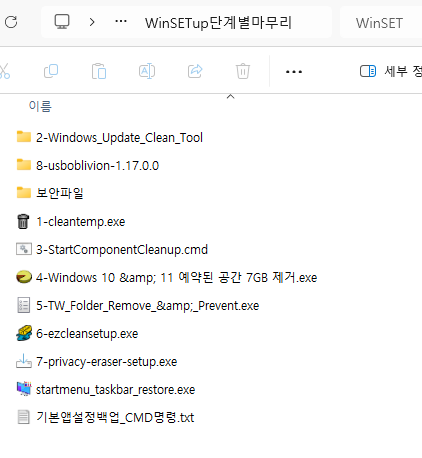
WinSETup단계별마무리.7z
2. 가상머신에서 작업
1)윈도우10 Home 설치
윈도우10 홈과 프로 두 에디션을 통합하기 위해서는 낮은 버전인 홈을 먼저 만든 후 그 파일 그대로 에디션만 변경해서 프로로 만들어서 통합해 주면 WIM 이미지를 최적화된 크기로 만들 수 있습니다. 그래서 홈 에디션을 먼저 작업 해 줍니다.
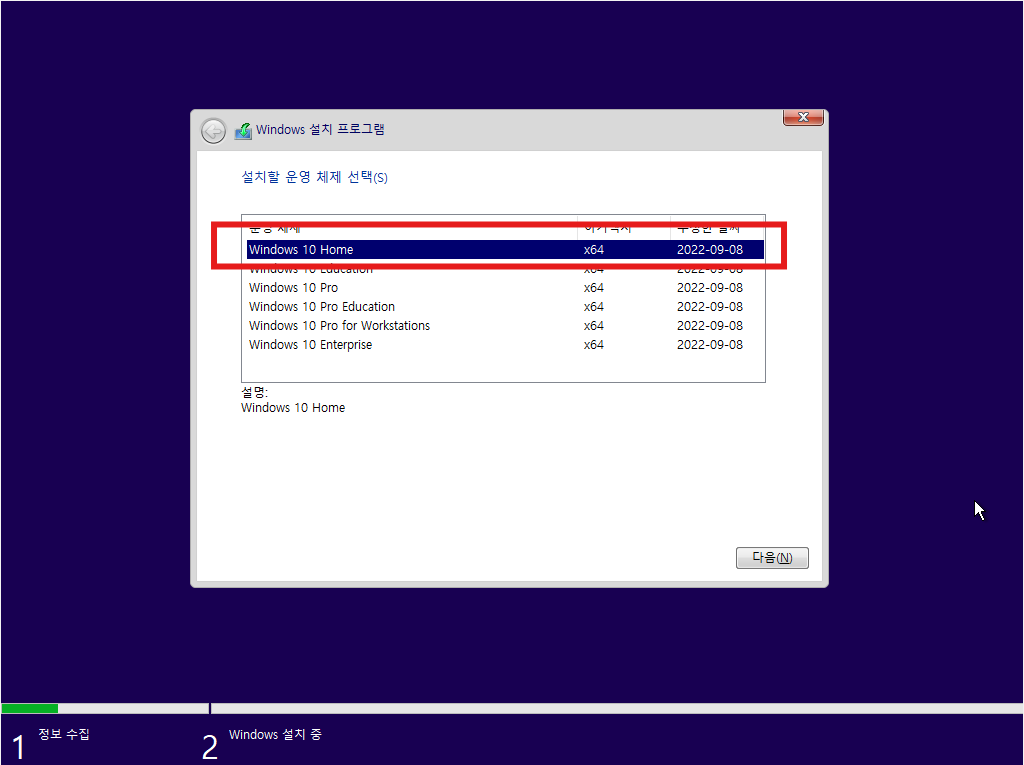
윈도우10 설치 원본 이미지(ISO)를 가상머신으로 부팅시켜서 홈에디션을 선택해서 설치를 진행 해 주시면 됩니다.
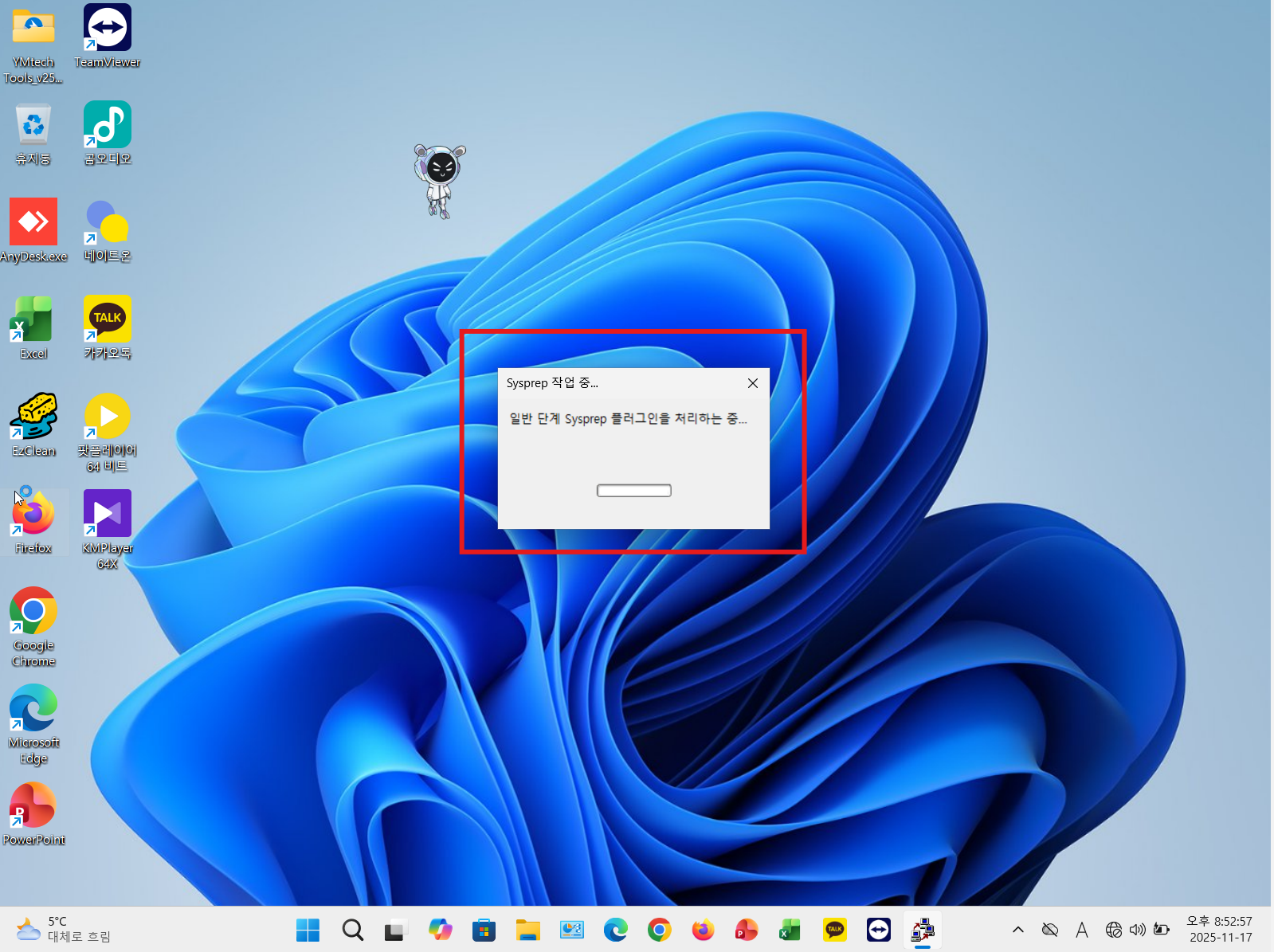
윈도우10 홈이 가상머신에서 설치된 후 처음 부팅하면바탕화면에 시스템준비도구 Sysprep 팝업 창이 뜹니다.
이 창은 취소를 눌러서 닫으신 후 원하는 프로그램을 셋팅해 주시면 됩니다.

가상머신에 설치된 윈도우10 버전과 빌드를 확인 해 보시면 22H2 , 19045.6456 입니다.

윈도우 업데이트를 진행 해 줍니다.
지원 종료에 대한 자세한 정보를 알기 원할 경우 링크를 클릭해 보시면 됩니다.

업데이트 고급옵션에서 아래 항목 켬으로 변경 후 업데이트를 진행 해 주시면 좋습니다.
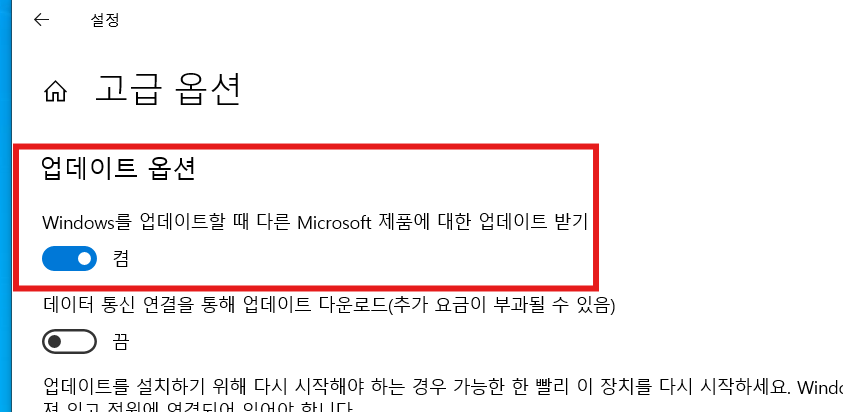
MS Office 설치
아래 링크를 참고해서 커스텀 윈도우에 MS오피스를 통합하기 원할 경우 프로그램을 설치 해 주시면 됩니다.
단, 설치 완료 후 오피스 인증은 하면 안됩니다.-인증하면 Sysprep봉인작업 시 오류 발생
https://sihloh4me.tistory.com/298
MS office 2013, 2016~2024 OffLine Setup Download C2R
▣ MS office 2013, 2016~2024 OffLine Setup Download C2R 툴 소개 ★개요 MS Office 2024 버전이 추가되어서 포스팅 수정 했습니다. 업데이트가 포함된 최신버전의 오피스 2013, 2016~2024 설치파일 다운받기 윈도우10
sihloh4me.tistory.com

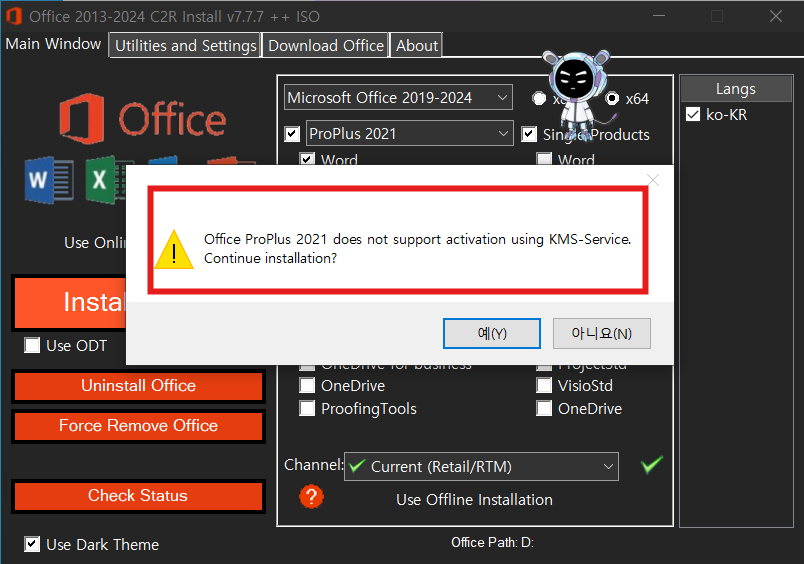
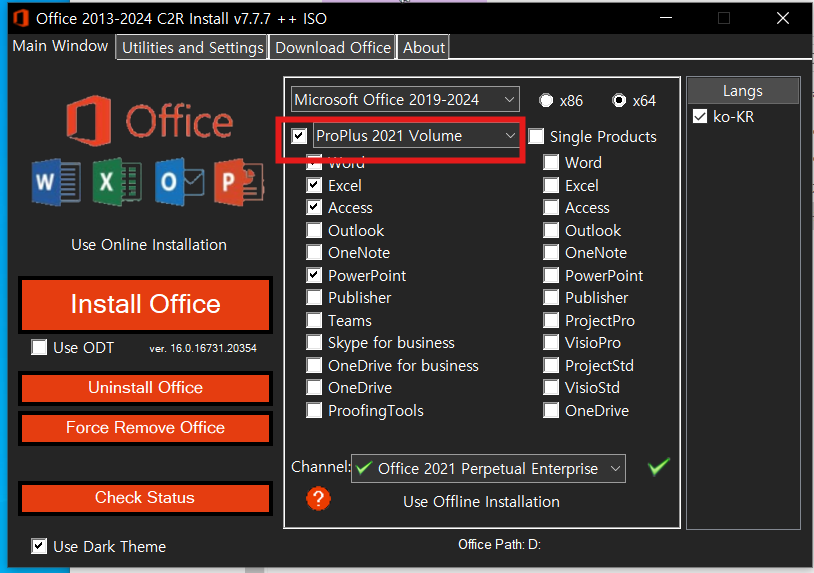
Install Offce 를 클릭하면 C2R 방식으로 설치가 진행됩니다.

설치 완료
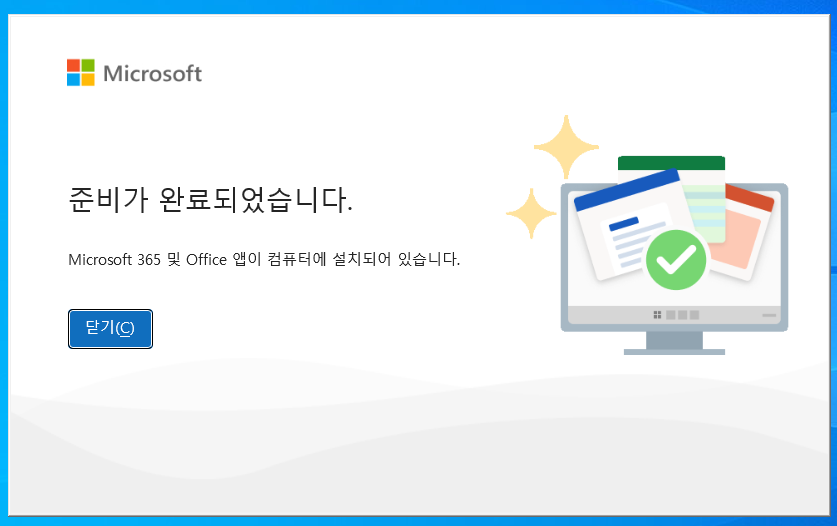
엑셀 실행 후 메뉴-계정으로 진입 후 제품정보에서 업데이트 옵션으로 들어가서 지금 업데이트가 보이면 업데이트를 해 주세요.
OInstall툴로 최신버전을 내려받아서 설치를 했더라도 일부 업데이트가 존재할 수 있습니다.
오피스는 가장 최신버전으로 설치해서 통합 해 주는 게 좋음으로 설치완료 후 업데이트를 한번 더 확인 해 주시면 좋습니다.

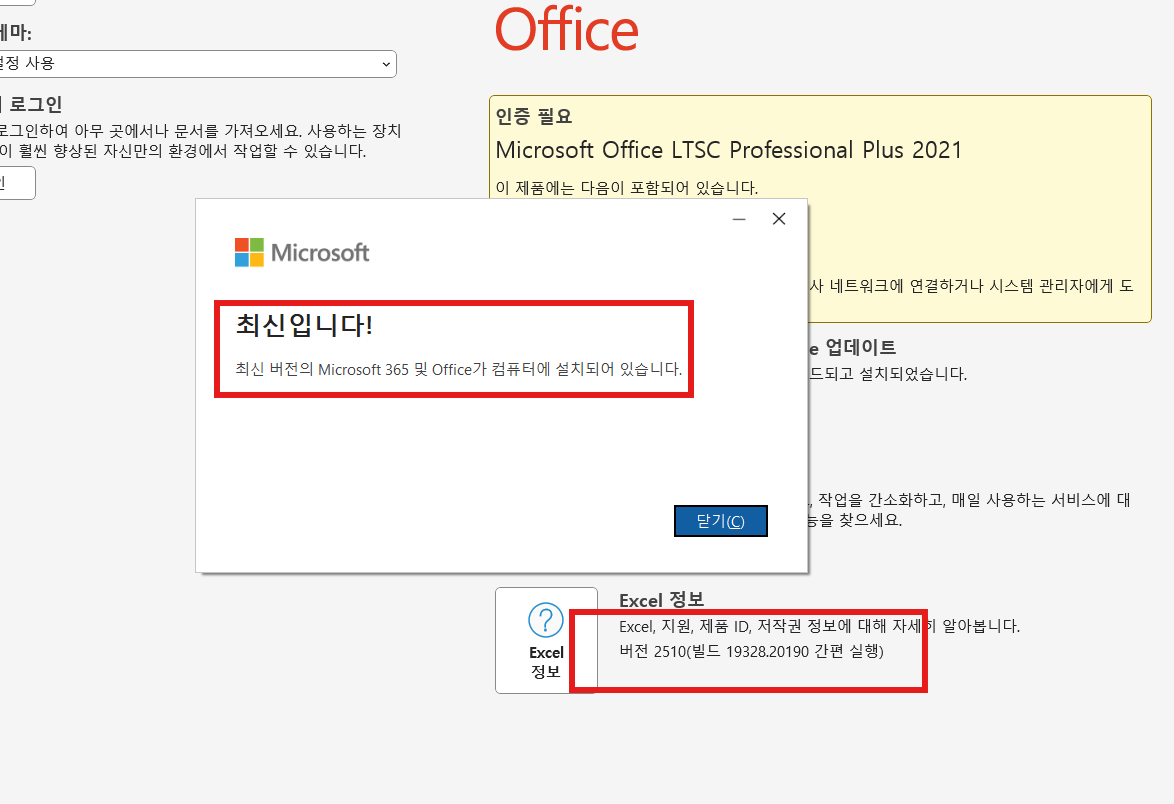
이렇게 최신입니다. 라고 나오면 최신버전으로 업데이트가 완료 된 겁니다.
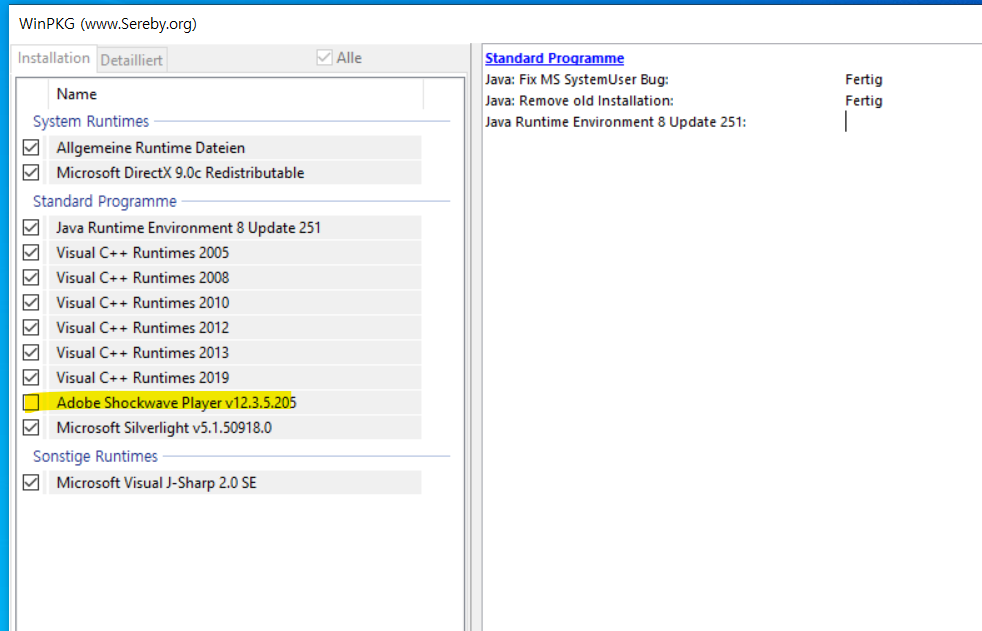
윈도우 구성요소 중에서 VC++ 등을 설치 해서 통합해 주시면 좋습니다.
게임 및 한컴오피스 설치 등 기타 프로그램 설치시에 필요한 구성요소 임으로 미리 설치 해 주시면 좋습니다.
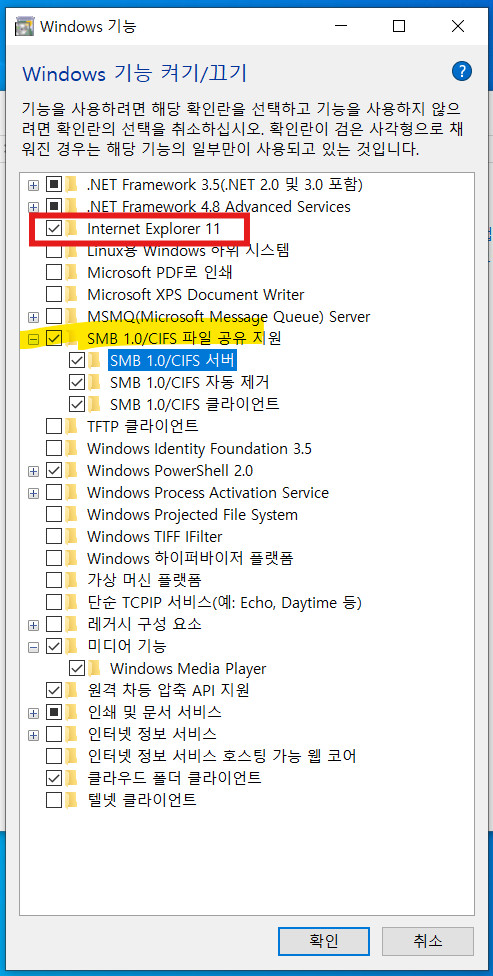
일반/가정용 사용자 환경의 경우에는 아래와 같이 Windows 기능 구성요소를 체크 해 주시면 됩니다.
SMB 포함 등...
IE11은 사용하지 않더라도 윈도우 기본설정과 연결되어있는 레지스트리값이 있음으로 제외 하지 않고 진행하는 게 좋습니다.
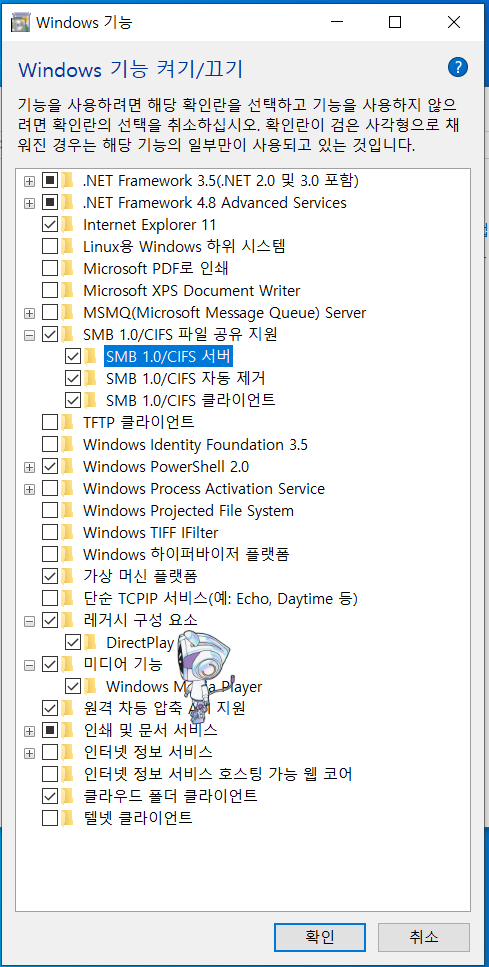
보안이 강화된 곳에서 사용할 용도의 경우에는 SMB제외, PowerShell 제외등으로 적용 해 주시면 좋습니다.
IE11은 사용하지 않더라도 윈도우 기본설정과 연결되어있는 레지스트리값이 있음으로 제외 하지 않고 진행하는 게 좋습니다.
윈도우10 -앱 볼륨 및 장치 기본설정 값 저장 안됨-조치방법
▣윈도우10 앱 볼륨 및 장치 기본설정 값 저장 안됨-볼륨믹서 변경 설정 저장안됨-조치방법 목차 개요 윈도우10(11)에 있는 유용한 기능 중에서 앱(프로그램) 별로 볼륨설정이나 출력 장치 설정을
sihloh4me.tistory.com

SMB 적용 시 + 눌러서 내부 항목까지 선택 해 주시는 게 좋습니다.
요즘 이슈가 되는 카카오톡 업데이트로 인하여 네이트온 사용자가 늘어났다고 합니다.
그래서 이번v2511 커스텀윈도우에 저희도 네이트온 메신저를 추가해 주었습니다.
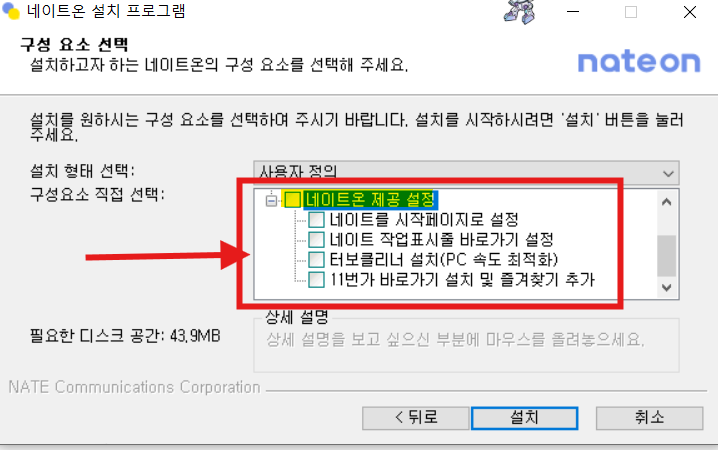
네이트온의 경우 설치할 때 마지막에 "네이트온 제공 설정"에서 체크 해제 후 설치 해 주시기 바랍니다.
이런 건 개선을 안하네요.
윈도우10에 필요한 프로그램을 설치한 후에 기본앱 설정을 아래와 같이 변경해 주시면 편리합니다.

전원 관리 옵션도 고성능으로 만들어서 적용 해 주시면 좋습니다.

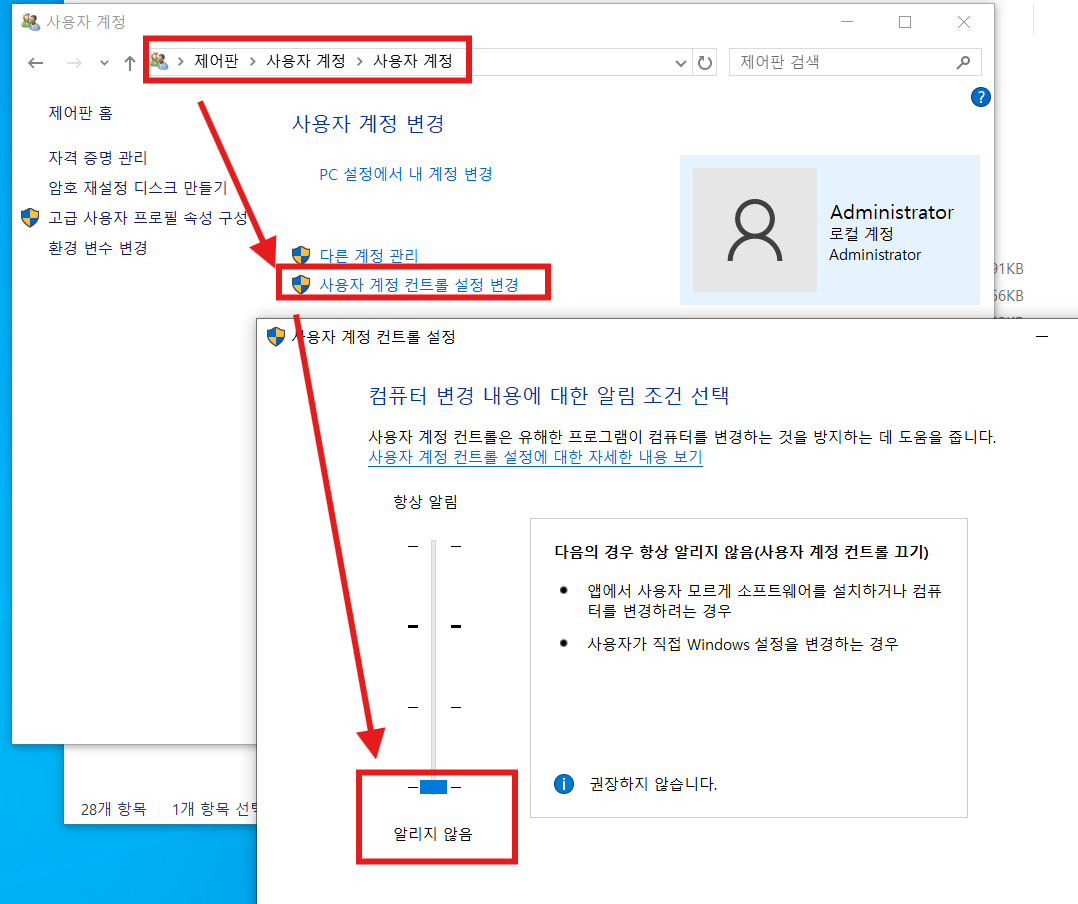
UAC 사용자 계정 컨트롤 설정도 알리지 않음 으로 변경 해 주시면 좋습니다.
보안 강화가 필요한 곳에서는 이 설정을 보통으로 설정 해 주시는 곳도 있긴 하지만, 이 설정은 크게 의미가 없는 것 같습니다.
괜히 클릭만 두 번 하게 만들고, CMD 스크립트를 실행하도록 배포/실행 작업시에 오동작하거나 좀 불편한 감이 있기도 합니다.
화면 글꼴 표시 관련 설정입니다. "제어판-모양 및 개인 설정-글꼴 "에 Clear Type사용 체크를 확인 해 주시면 됩니다.

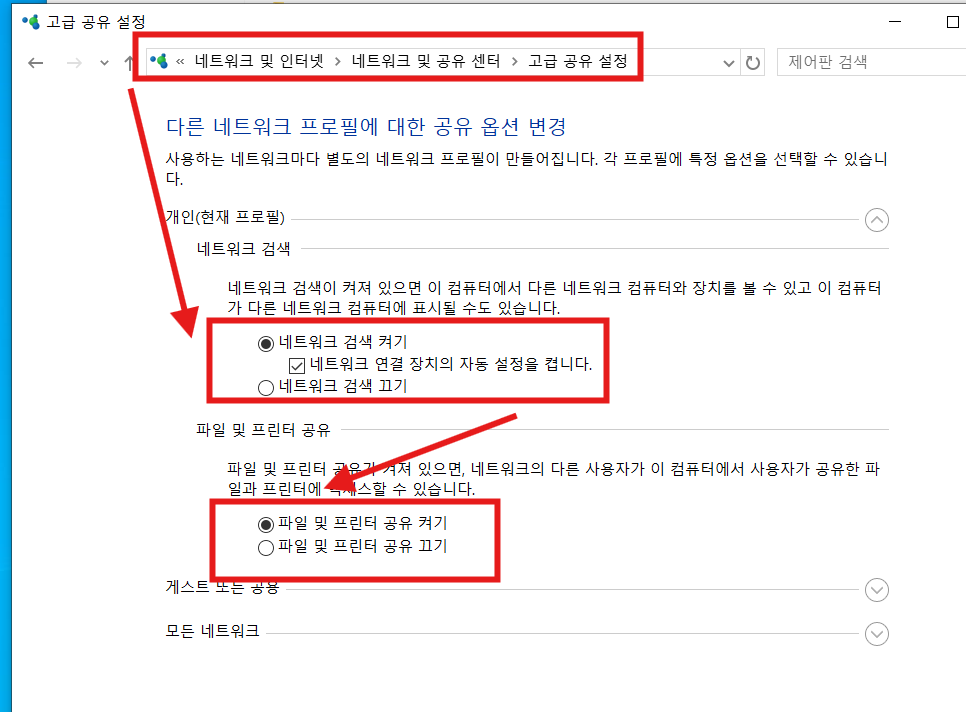
고급 공유 설정에서 현재프로필의 네트워크 검색 항목도 끄기로 설정 하거나, 약간의 검색만 되게 하려면 네트워크 검색 켜기- 네트워크 연결 장치의 자동 설정을 켭니다 만 끄기로 하셔도 됩니다.
이 항목이 켜져 있으면 네트워크 프린터고 모두 제어판으로 올라오기 떄문에 네트워크 프린터를 많이 사용하는 곳에서는 이 설정을 끄기로 해 주시는 게 좋습니다.

만약 사용하려는 사이트에서는 네트워크 프린터 공유와 파일공유를 사용하고 있는 환경이라면 이 항목은 켜기로 해 주시면 됩니다.
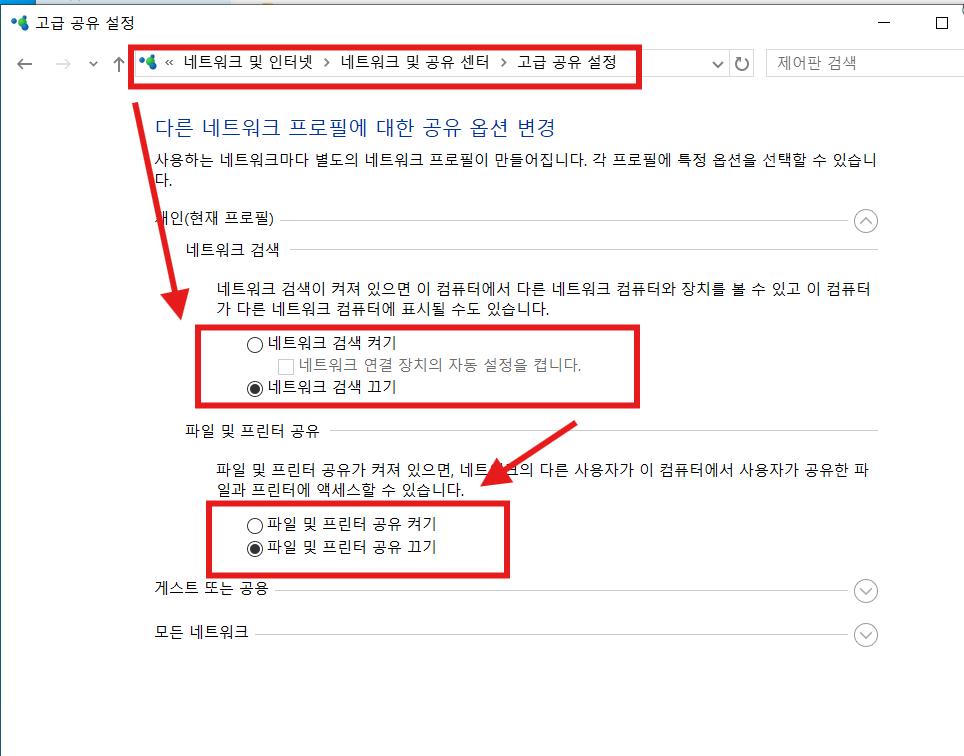
보안 강화된 환경에서는 이 항목도 모두 끄기로 해 주시는 게 필요합니다.
일부 보안이 강화된 곳이라고 하더라도 윈도우 공유기능으로 폴더 공유나 파일을 공유하는 곳(학교 등)이 있을 수 있지만,
가능하면 윈도우 자체 공유기능으로 사용하지 마시고, 보안이 강화된 NAS를 이용하거나 공유시에는 반드시 암호화된 공유를 사용해 주시는 게 보안에 좋습니다.
MS Store 용 App 업데이트는 이번에 처음 해 보았는데...이건 하지 마세요. Sysprep봉인 작업 시 오류가 발생됩니다. 조치 방법이 있기는 하지만, 그냥 봉인작업에 방해가 되는 원인이 됨으로 이건 하지 마세요.!!!!
그래도 하고 싶은 분들은 따라 해 보세요. 그리고 봉인작업 시 오류가 나면 조치방법대로 조치를 해 주셔도 됩니다.
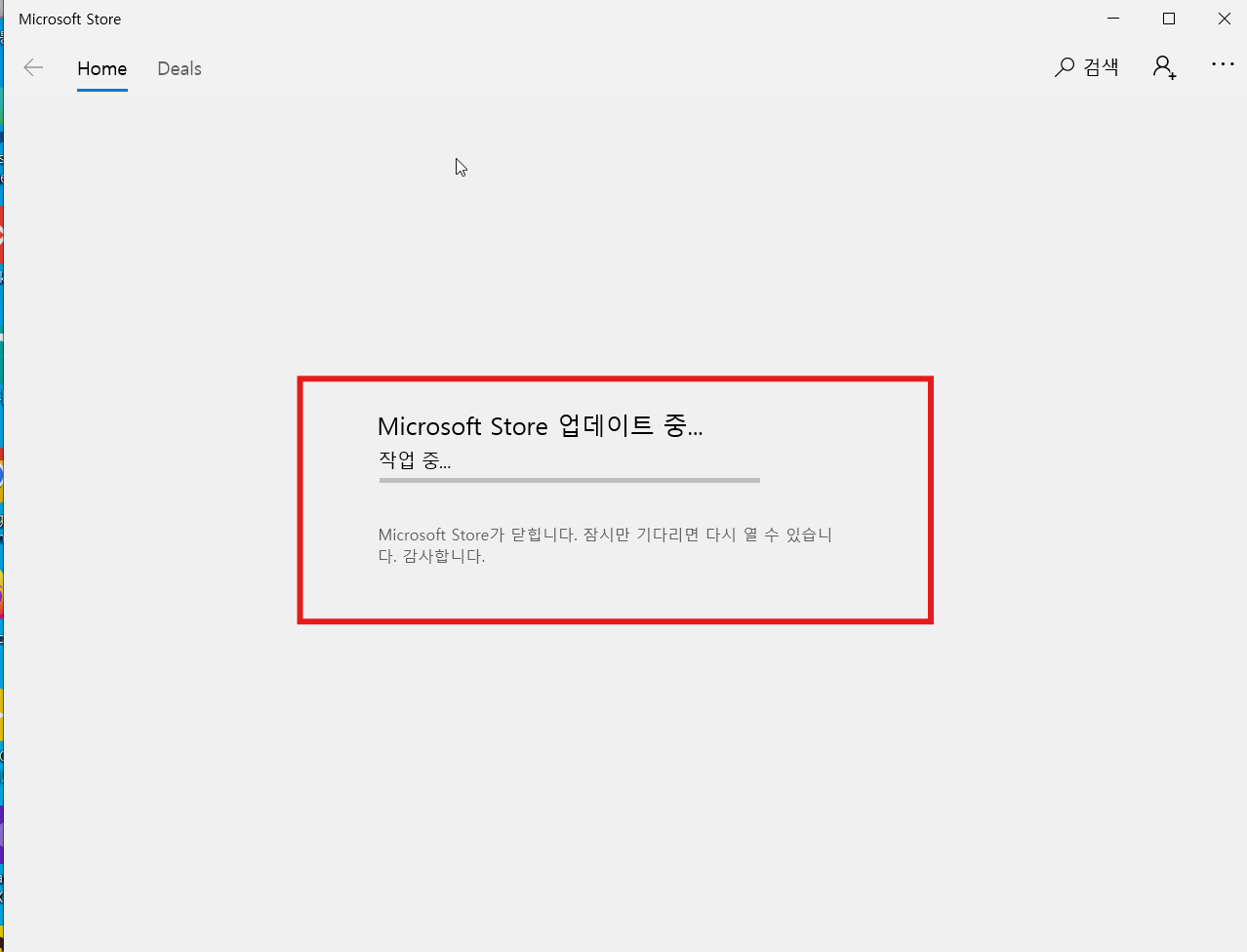
MS Store 앱도 구 버전인 앱들이 많음으로 업데이트 후 봉인해 주시면 좋습니다.
스토어 홈-업데이트를 진행 합니다.
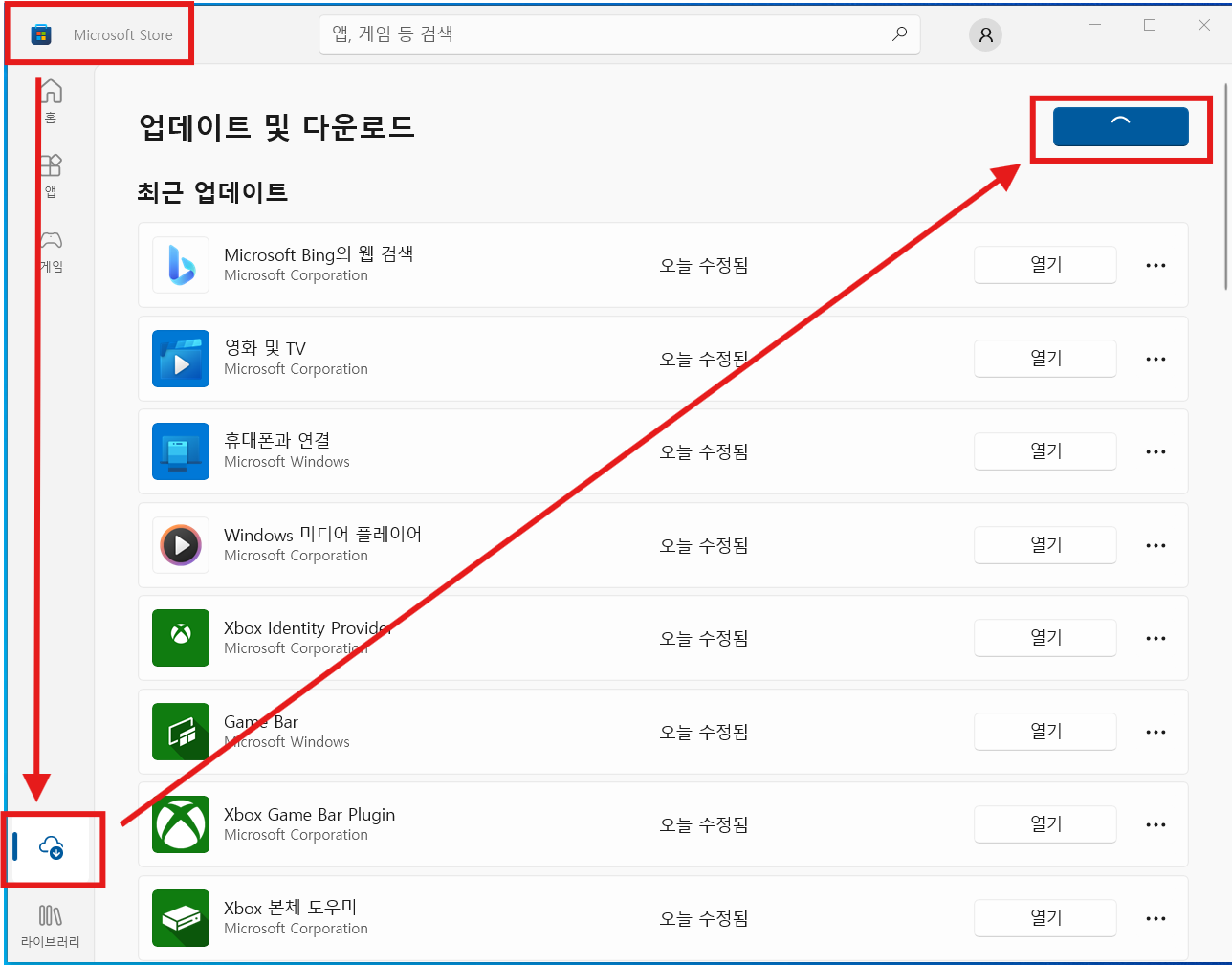
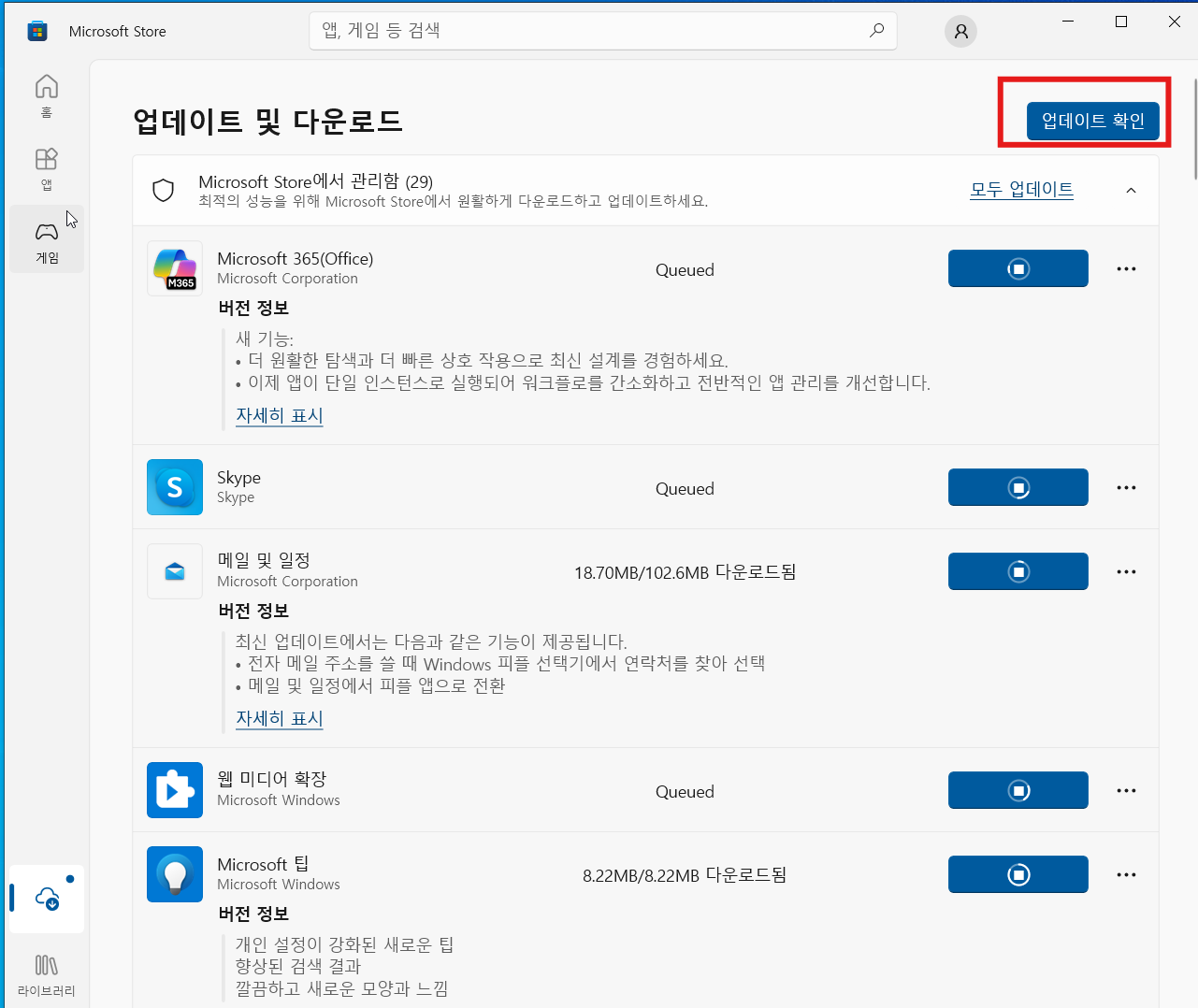
업데이트 확인을 눌러서 더 이상 업데이트가 없을 때 까지 모든 앱을 업데이트 해 줍니다.
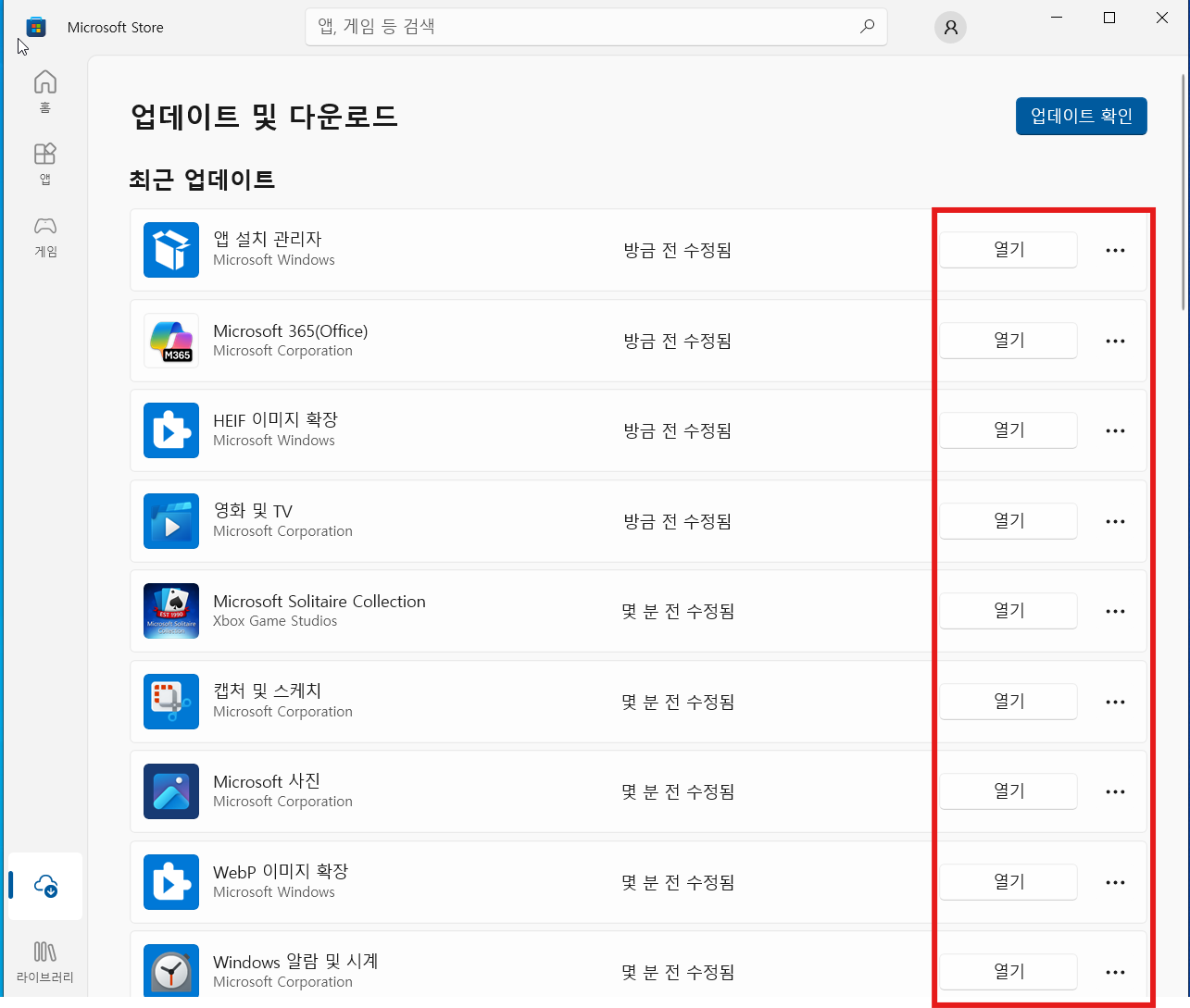
모두 "열기"로 보이면 앱 업데이트가 다 된 겁니다.
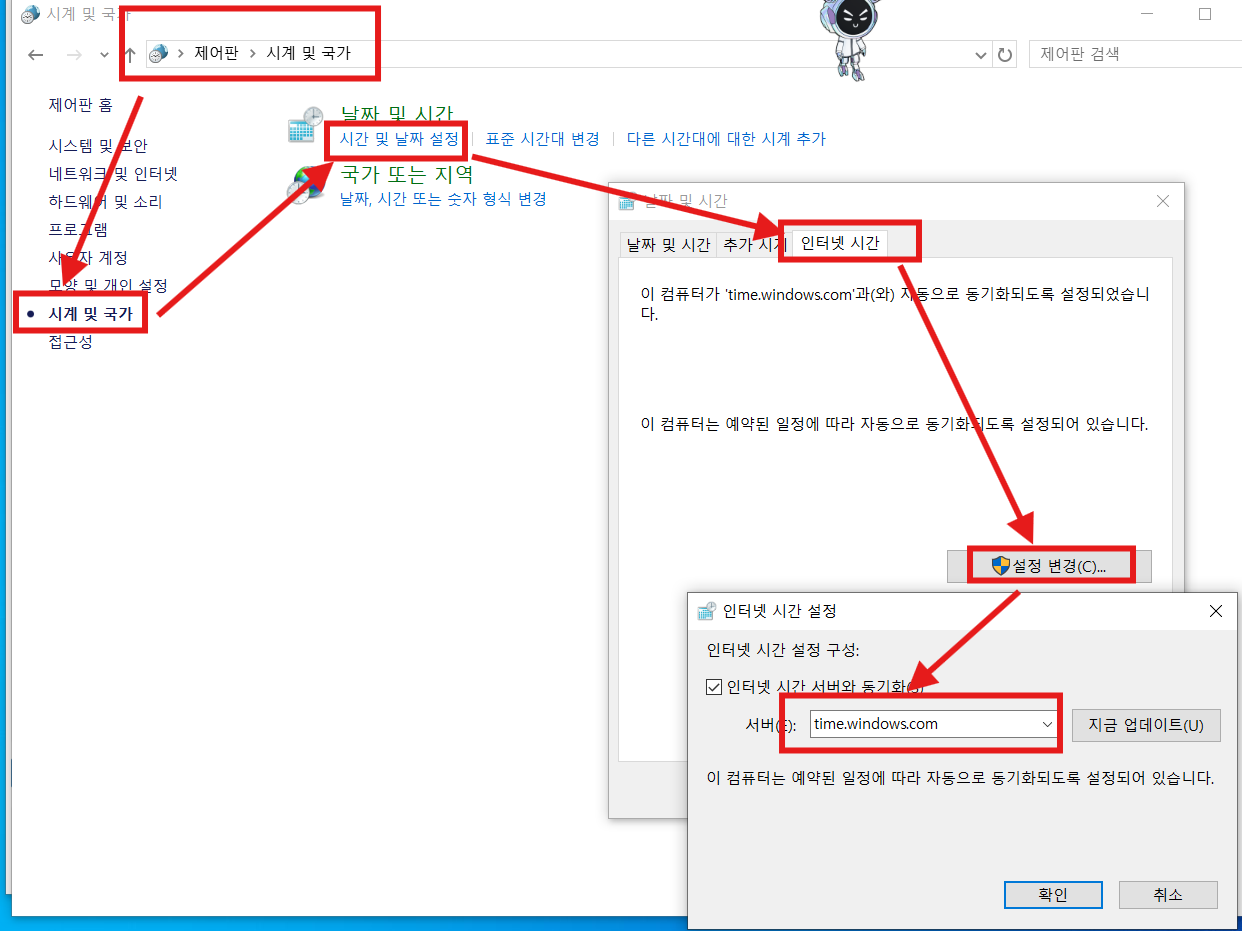
인터넷 시간 동기화 설정을 확인합니다. 이건 개인 사용자는 그대로 놔 두시면 됩니다.
보안이 강화된 환경에서는 NTP설정이 중요함으로 이 항목에서 인터넷 시간 설정에서 사용중인 NTP서버의 ip를 설정 해 주셔도 됩니다.
업무망/인터넷망으로 망 분리가 적용된 기관의 경우 업무용 패쇄망에서 사용하려는 윈도우의 경우 인터넷 시간 서버와 동기화 항목을 체크 해제 해 주시면 윈도우가 불필요하게 막힌 사이트로 접속을 시도하는 트래픽을 줄일 수 있습니다.
또한, 아애 패쇄망 전용으로 구성된 NTP서버가 있다면 NTP서버의 ip를 입력해서 설정 해 주시면 좋습니다.
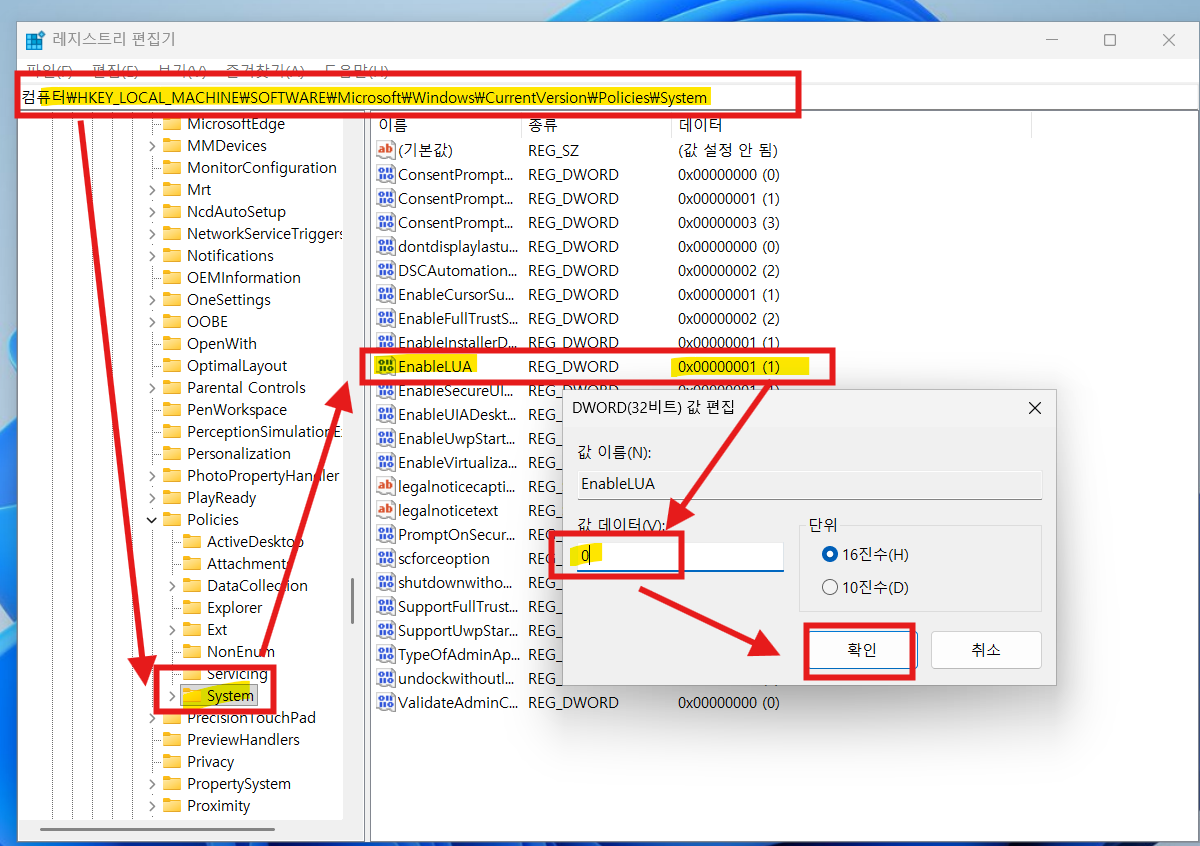
단계별마무리-이지클린 으로 악성코드 제거 및 레지스트리 정리 후 UAC -LUA 레지스트리 값이 0으로 수정 되지 않는 경우가 발생됩니다. 이런 경우에는 UAC를 끄기 위해서는 레지스트리 값을 0으로 찾아서 수동으로 수정 해 주신 후 봉인해야 됩니다.
관련해서 자세한 포스팅이 있으니 참고 바랍니다.
https://sihloh4me.tistory.com/550
여러분 윈도우의 사용자 계정 컨트롤(UAC) Off 설정은 잘 되시나요?
▣ 여러분 윈도우의 사용자 계정 컨트롤(UAC) Off 설정은 잘 되시나요? 목차 개요윈도우 사용자라면 사용자계정컨트롤 설정(이하 UAC:User Account Control)이라고 많이 들어봤을 겁니다.또한 이걸 끄면
sihloh4me.tistory.com
가장 쉽게 확인하는 방법은
실행창을 열어서 아래와 같이 "이 작업은 관리자 권한으로 실행됩니다"가 보이지 않는다면 UAC 가 ON 상태 입니다.

UAC-OFF 확인을 위한 레지스트리 값 위치
컴퓨터\HKEY_LOCAL_MACHINE\SOFTWARE\Microsoft\Windows\CurrentVersion\Policies\System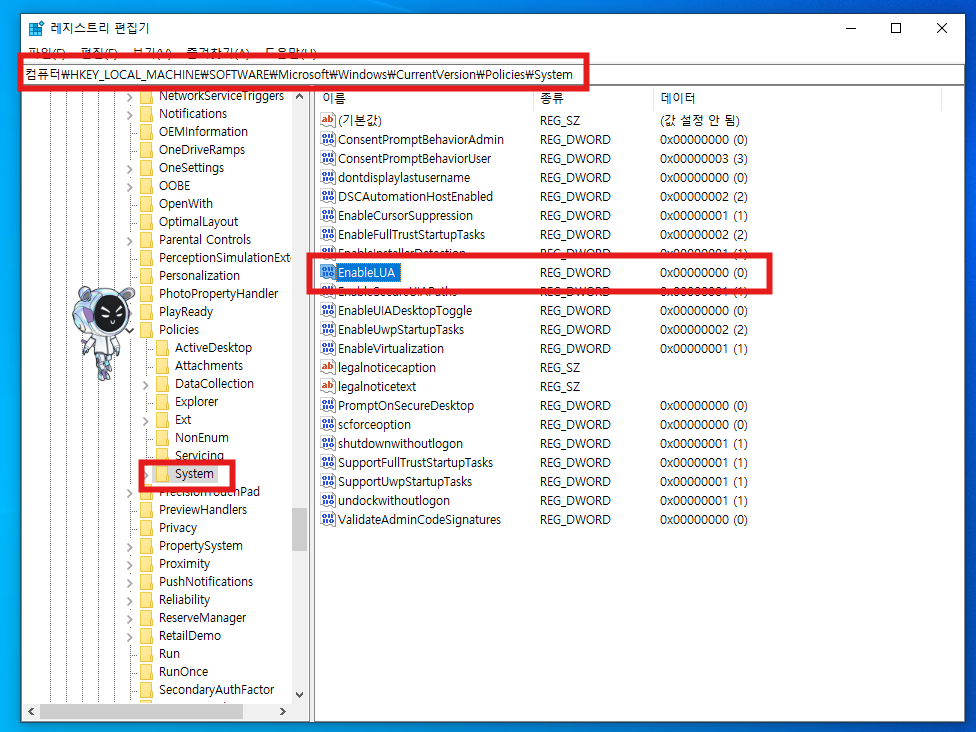
*보안강화가 필요한 곳에서는 이 UAC 값도 ON 상태를 유지하는 게 좋을 수 있습니다.
이건 내부적으로 확인후 적용 하시기 바랍니다.
이어서 기본앱 설정 백업, 작업표시줄 아이콘 백업 작업까지 진행 해 줍니다.
가상머신 윈도우에서 모든 환경설정이 끝났으면 이젠 Sysprep로 봉인작업을 진행 해 주시면 됩니다.
설정 완료 후 윈도우를 재부팅 시키면 시스템 준비 도구 팝업창이 실행됩니다.
여기서 일반화 체크 후 시스템 졸료를 선택한후 확인을 클릭해 주시면 봉인작업이 진행됩니다.

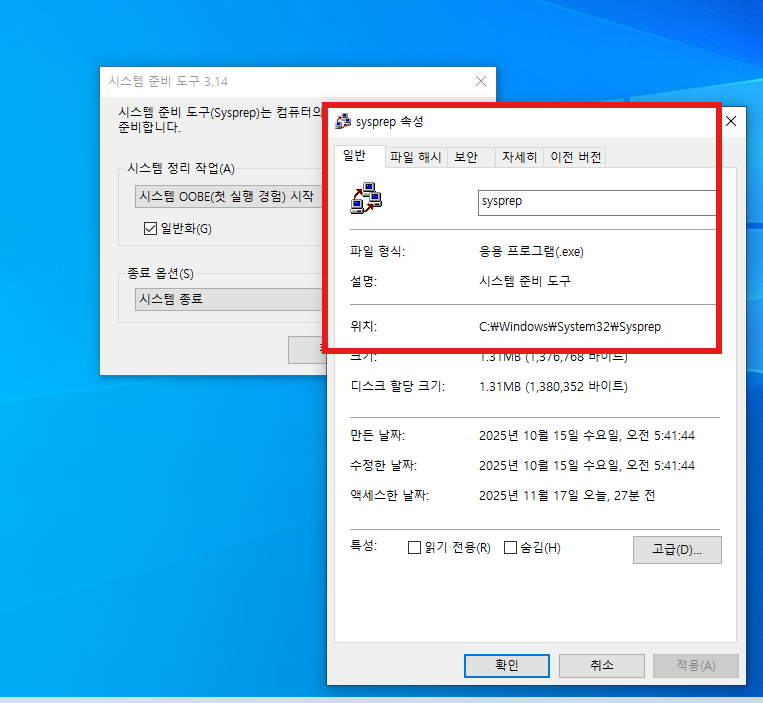
● MS Store App 업데이트 이후 Sysprep 봉인작업 오류 발생됨
위에서 안내해 드렸듯이 윈도우10 MS Store앱 전체 업데이트를 한 후 봉인작업을 하면 아래와 같이 오류가 발생되면서 봉인작업이 진행되지 않습니다.
이런 경우에는 처음부터 새로 작업을 해도 되지만, 저는 구글검색과 AI의 도움을 받아서 조치방법을 찾았습니다.
그대로 조치 해 보니 봉인작업이 잘 되고 잘 마무리 되었습니다.
그 조치방법을 기록으로 남깁니다.
1. 오류 확인
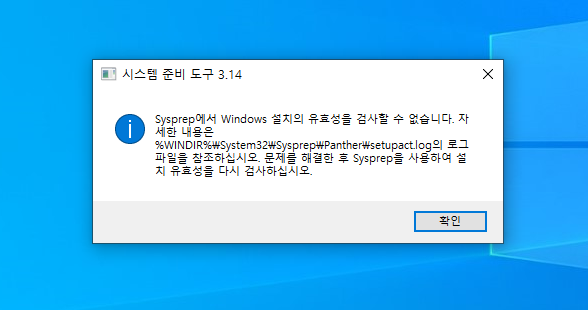
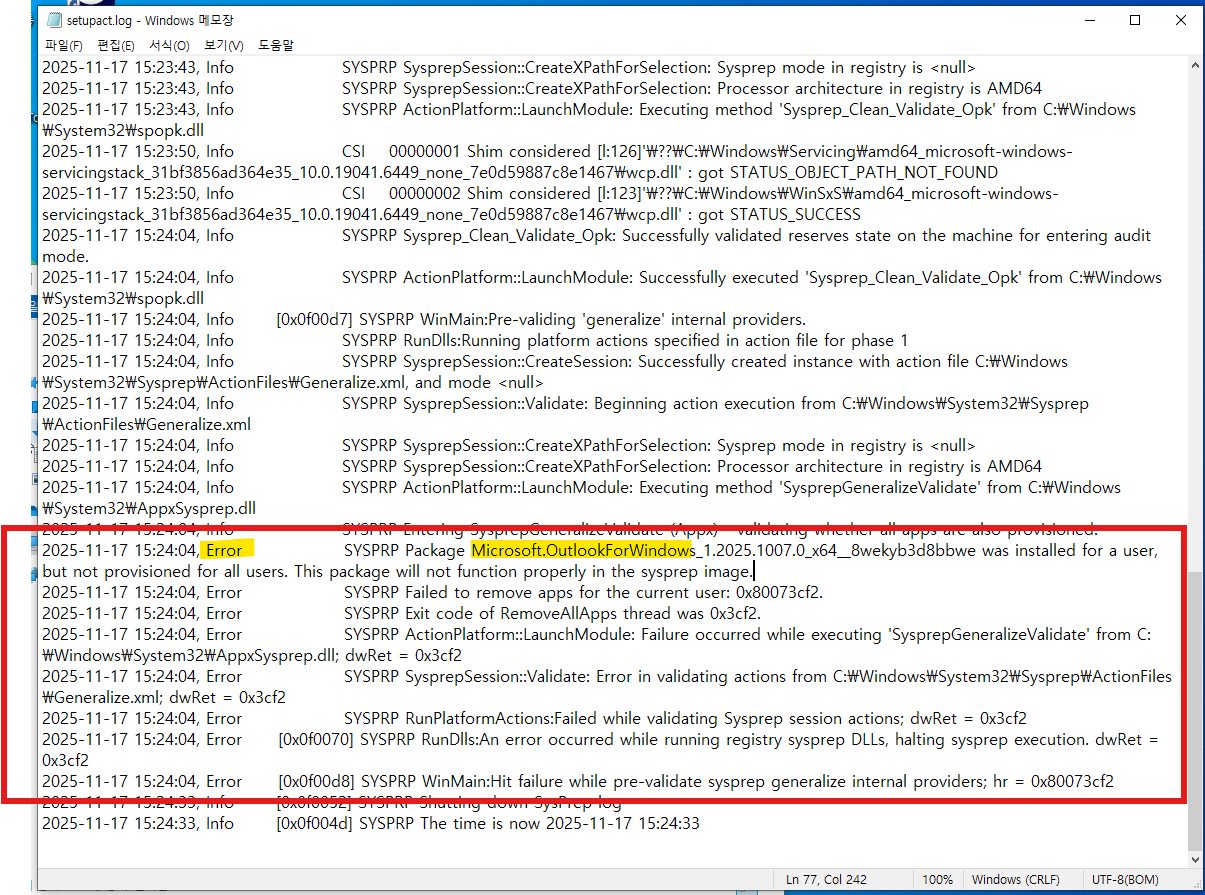
오류 로그 파일-아래와 같은 오류에 대한 로그파일이 생성됨
로그파일을 확인 해 보면 어느정도 오류에 대한 원인을 추정 할 수 있습니다. Error 부분에 OutlookForWindows라는 항목이 보이는 걸로 봐서는 Outlook 앱과 연관된 오류인듯 싶습니다.
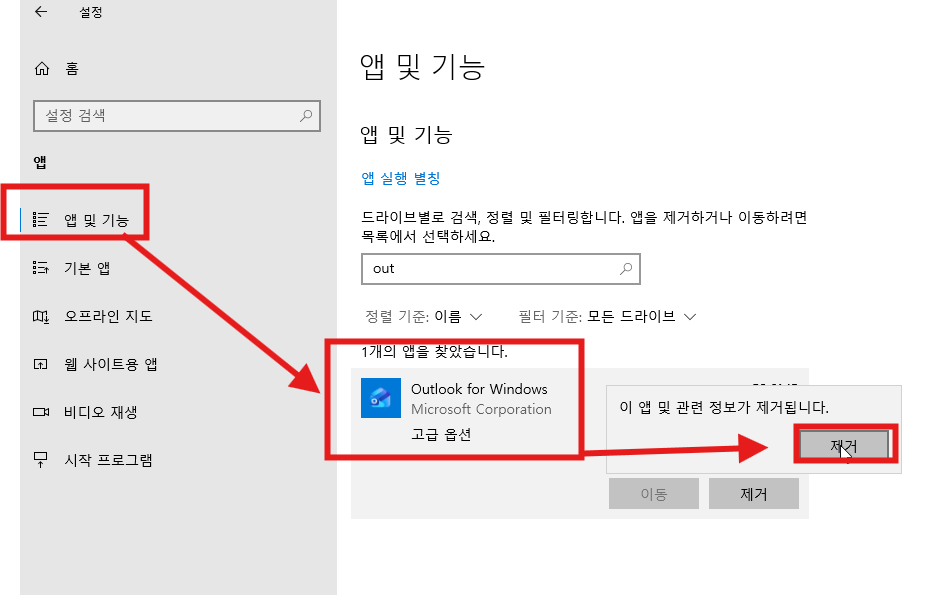
그래서 설치되고 업데이트된 Outlook 앱을 제거 해 보았습니다.
그리고, 구글검색결과에서 알려준 스토어 리셋도 진행 해 보았습니다.
관리자 권한으로 CMD 창을 열고 wrsreset 를 실행 해 주면 MS Store 앱이 초기화가 된다고 합니다.
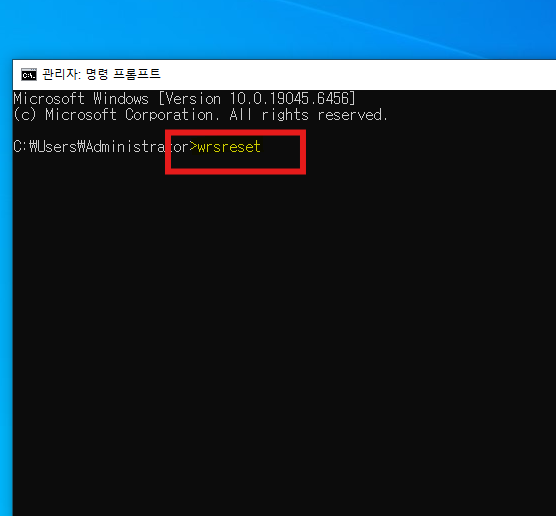
하지만, 제 경우에는 이 작업으로 문제해결이 되지 않았습니다.
2. 그래서 다시 , 챗GPT에게도 물어보고 구글 검색을 해 보았습니다.
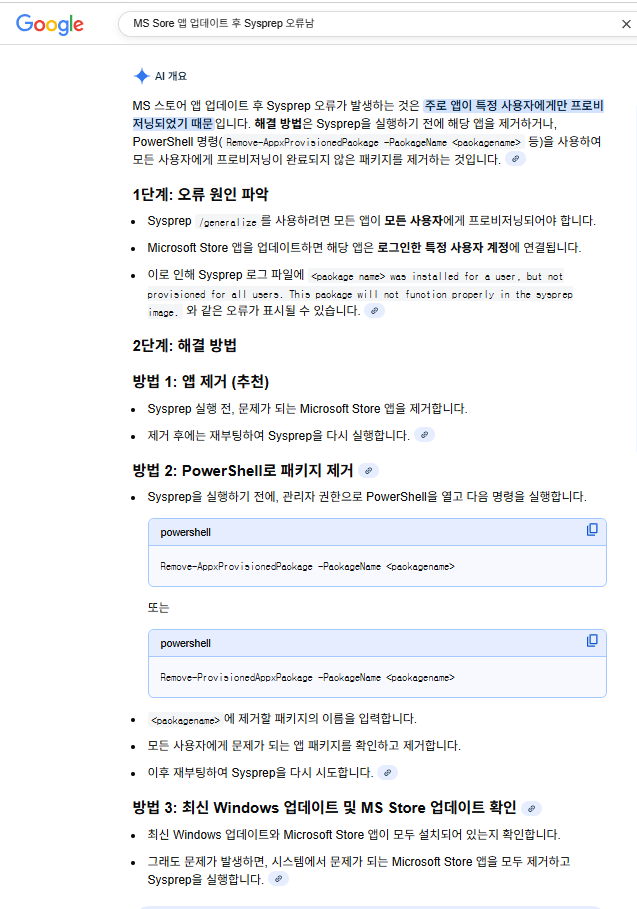
챗GPT에게 에러 로그를 보내고 조치방법을 받았습니다.
3. 조치방법
아래 명령어를 가상머신 윈도우에서 PowerShell을 관리자 권한으로 열어서 두 줄 씩 실행해 줍니다.
Get-AppxPackage *OutlookForWindows* -AllUsers
Get-AppxPackage *CrossDevice* -AllUsers


Get-AppxPackage *OutlookForWindows* | Remove-AppxPackage
Get-AppxPackage *CrossDevice* | Remove-AppxPackage


Get-AppxProvisionedPackage -Online | where { $_.PackageName -like "*OutlookForWindows*" } | Remove-AppxProvisionedPackage -Online
Get-AppxProvisionedPackage -Online | where { $_.PackageName -like "*CrossDevice*" } | Remove-AppxProvisionedPackage -Online


Get-AppxPackage -AllUsers | findstr Outlook
Get-AppxPackage -AllUsers | findstr CrossDevice


reg add HKLM\SOFTWARE\Policies\Microsoft\WindowsStore /v AutoDownload /t REG_DWORD /d 2 /f
4. 챗GPT가 알려준 조치방법을 가상머신 윈도우에서 실행함
위 3번의 조치방법 명령 스크립트를 차례대로 PowerShell을 관리자권한으로 열어서 진행해 주시면 됩니다.
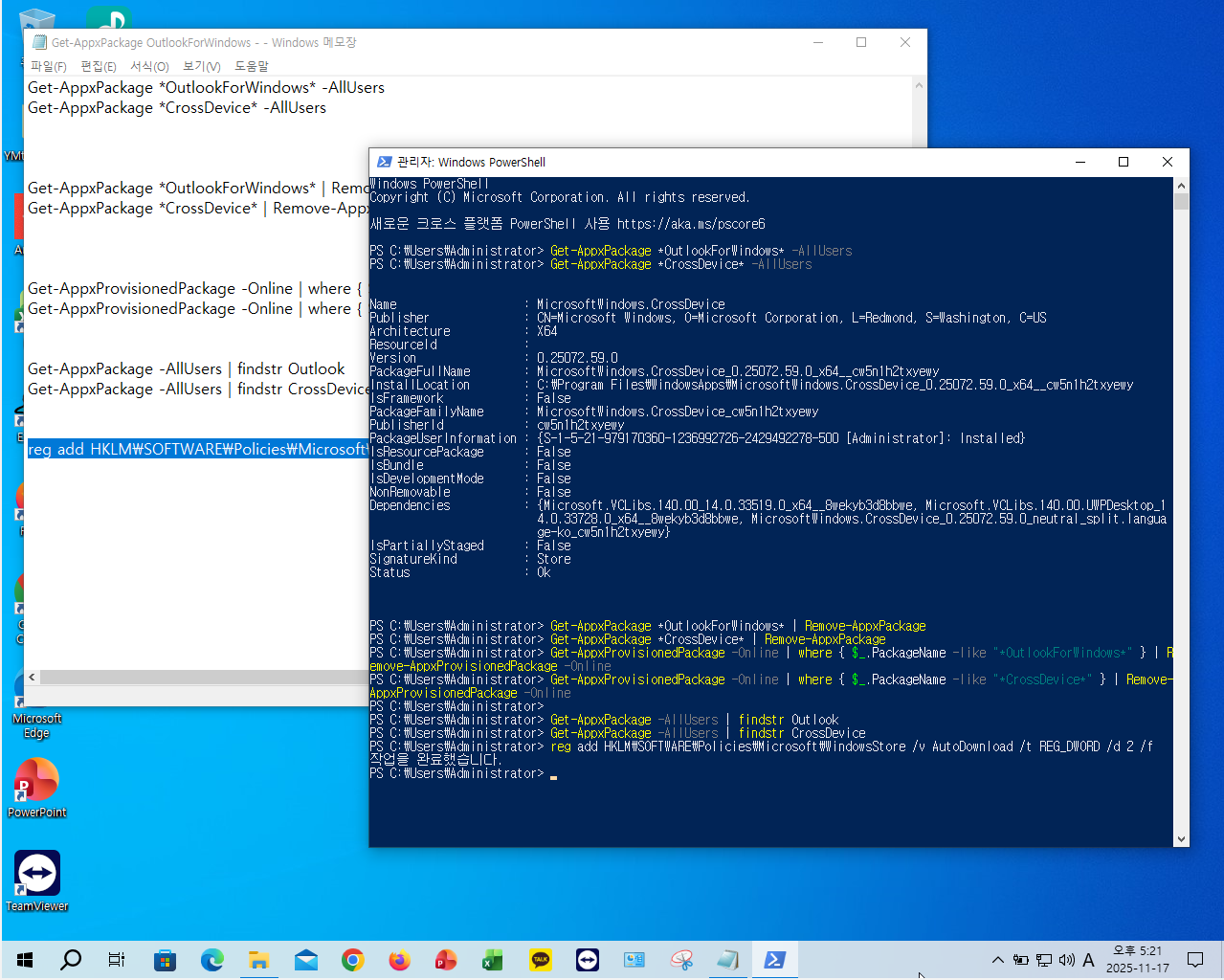
5. 위 과정 실행 후 윈도우 재부팅 후에 Sysprep 진행 시 정상적으로 봉인작업 진행됨
-Sysprep 과정에서 MS Store앱이 초기화되면서 새로설치되기 때문에 문제가 발생된 것으로보입니다.
-가상머신에서 일부 MS Store앱을 이지클린으로 삭제한 후 봉인작업을 하고 그걸로 실컴에 설치해 보면 여전히 가상머신에서 삭제한 MS Store 앱이 생성된 WIM파일로 가상머신이나, 실컴에 설치해 보면 여전히 MS Store앱은 그대로 설치되어 있게 됩니다.
- Sysprep를 진행하면 스토어 앱을 초기화 해야되는데, 이게 업데이트가 되어있으니 업데이트가 많이된 앱들(Outlook등) 때문에 앱 초기화가 안되니깐 Sysprep 봉인작업이 안되면서 오류를 발생시킨 것으로 추정됩니다.
위 2번 원인파악에서 힌트를 얻을 수 있습니다.
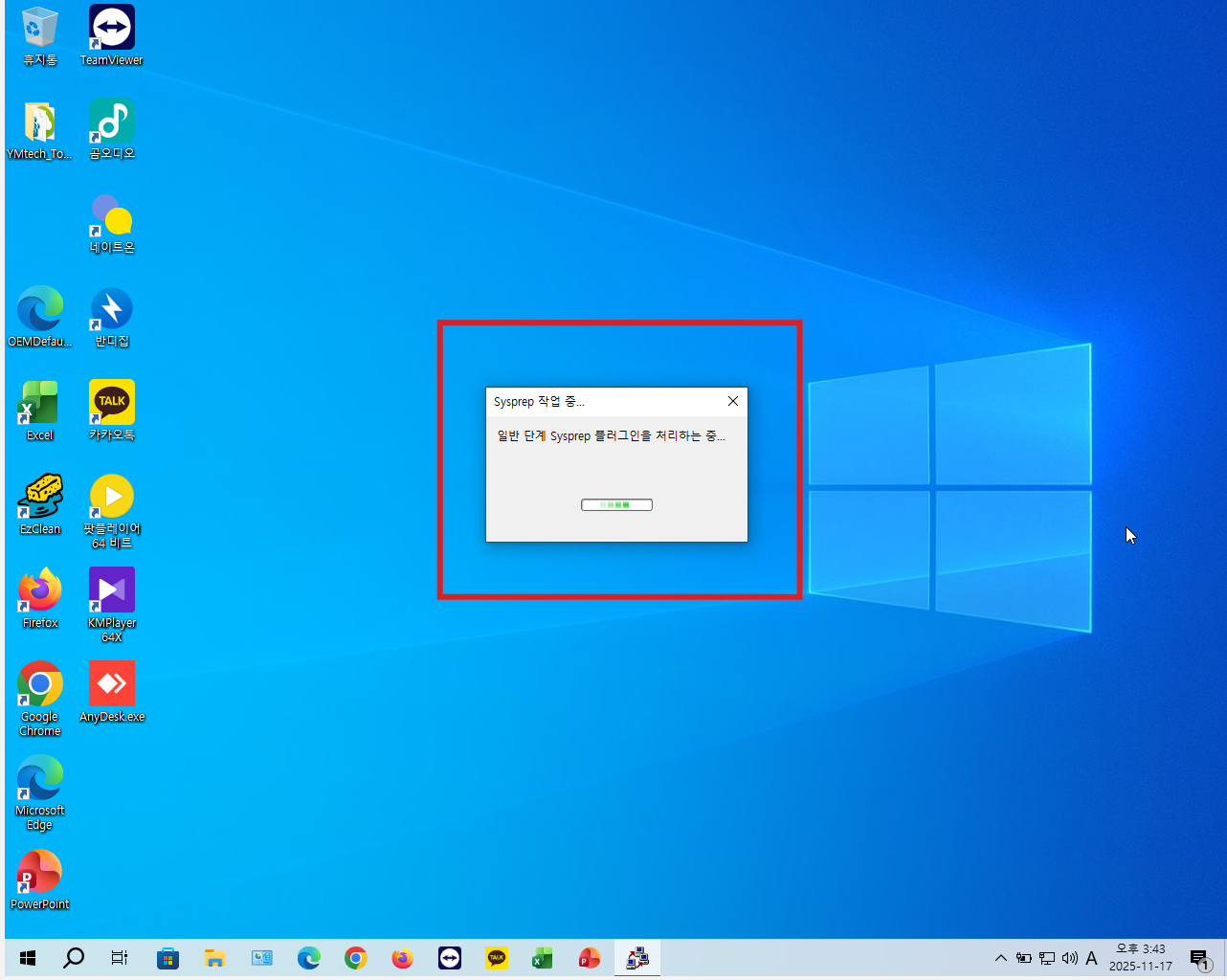
* 정말 다행입니다. 2시간 걸쳐서 이 것 때문에 오류 해결을 못해서 고생했었는데...
이번엔 MS Store앱을 전부 최신버전으로 업데이트를 했더니 이런 문제가 발생되네요.
그냥 여러분들은 가상머신 윈도우에서는 MS Store 앱 업데이트 하지 마세요. 이건 실컴에 설치 후 업데이트 해 주시기 바랍니다.
저 처럼 업데이트를 했다면 위 명령어를 차례대로 실행해 주신 후 봉인 작업 해 주시면 됩니다.
봉인 작업 된 후 문제는 없는지 확인 해 보겠습니다.
● vdi로 만들어진 가상머신 디스크 이미지를 vhd로 변경하는 방법
이것도 챗GPT의 도움을 받았습니다. 이번 작업 시에는 실수를 많이 했네요. 다시 만들기에는 시간이 부족해서 변경을 해서 사용해 보기로 했습니다.
가상머신에서 커스텀 윈도우 작업시에는 가상디스크는 VHD형식으로 크기를 고정해서 사용해 주셔야 됩니다.
저 처럼 확인 안하고 VDI로 동적디스크로 작업을 하게 되면 형식 변경을 해서 사용해야 하는 번거로움이 있습니다.
여러분들은 저 처럼 실수하지 마시기 바랍니다.ㅏ
다행이 이 방법으로 VDI를 VHD로 변경해서 작업을 이어갔는데, 아무런 문제없이 잘 해결 되었습니다. 다행입니다.
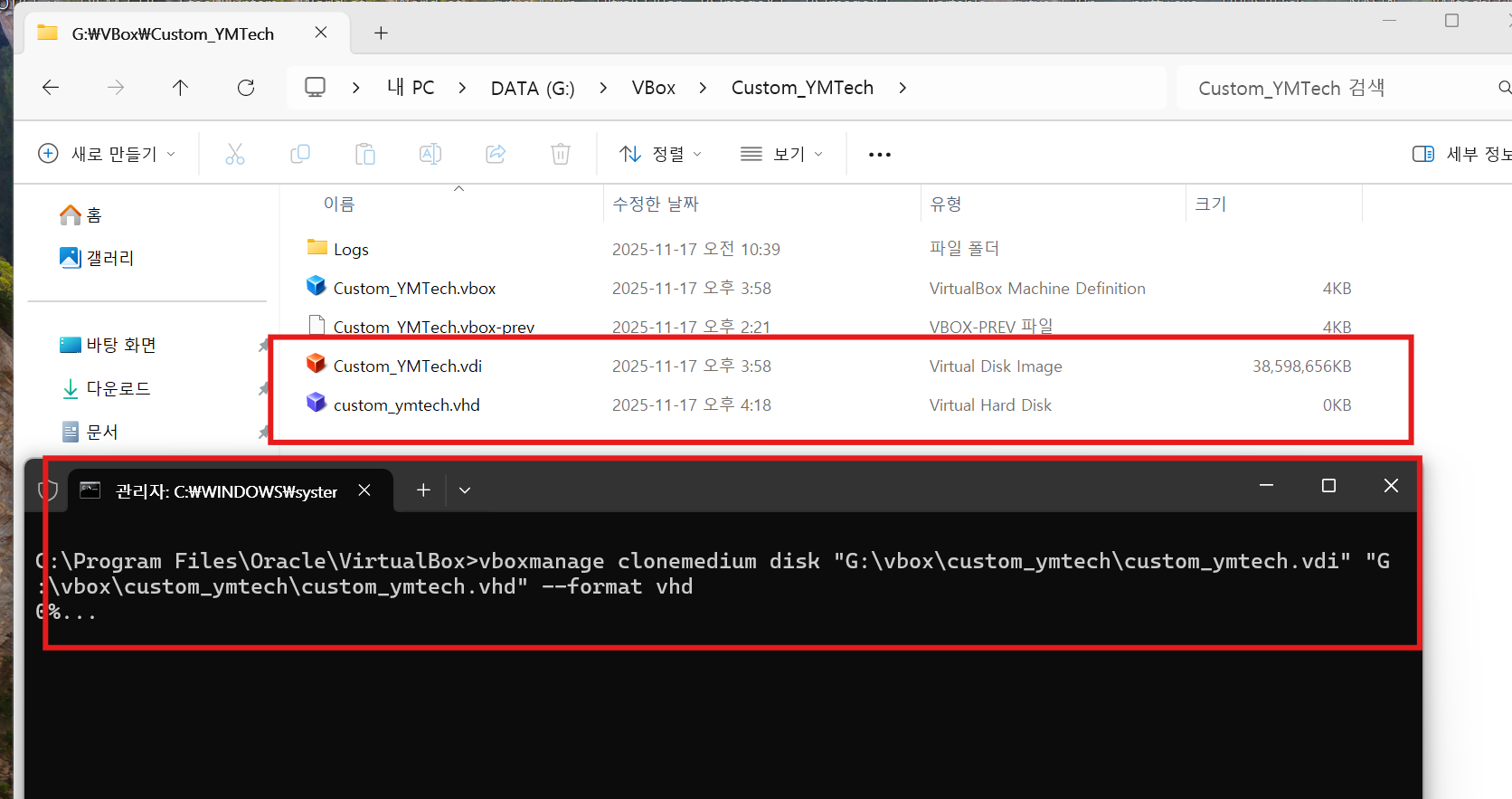
아래 명령어를 VDI 이미지가 있는 폴더에서 관리자 권한으로 명령창을 열어서 실행해 주시면 됩니다.
vboxmanage clonemedium disk "G:\vbox\custom_ymtech\custom_ymtech.vdi" "G:\vbox\custom_ymtech\custom_ymtech.vhd" --format vhd
다행히 잘 변경 되었습니다.
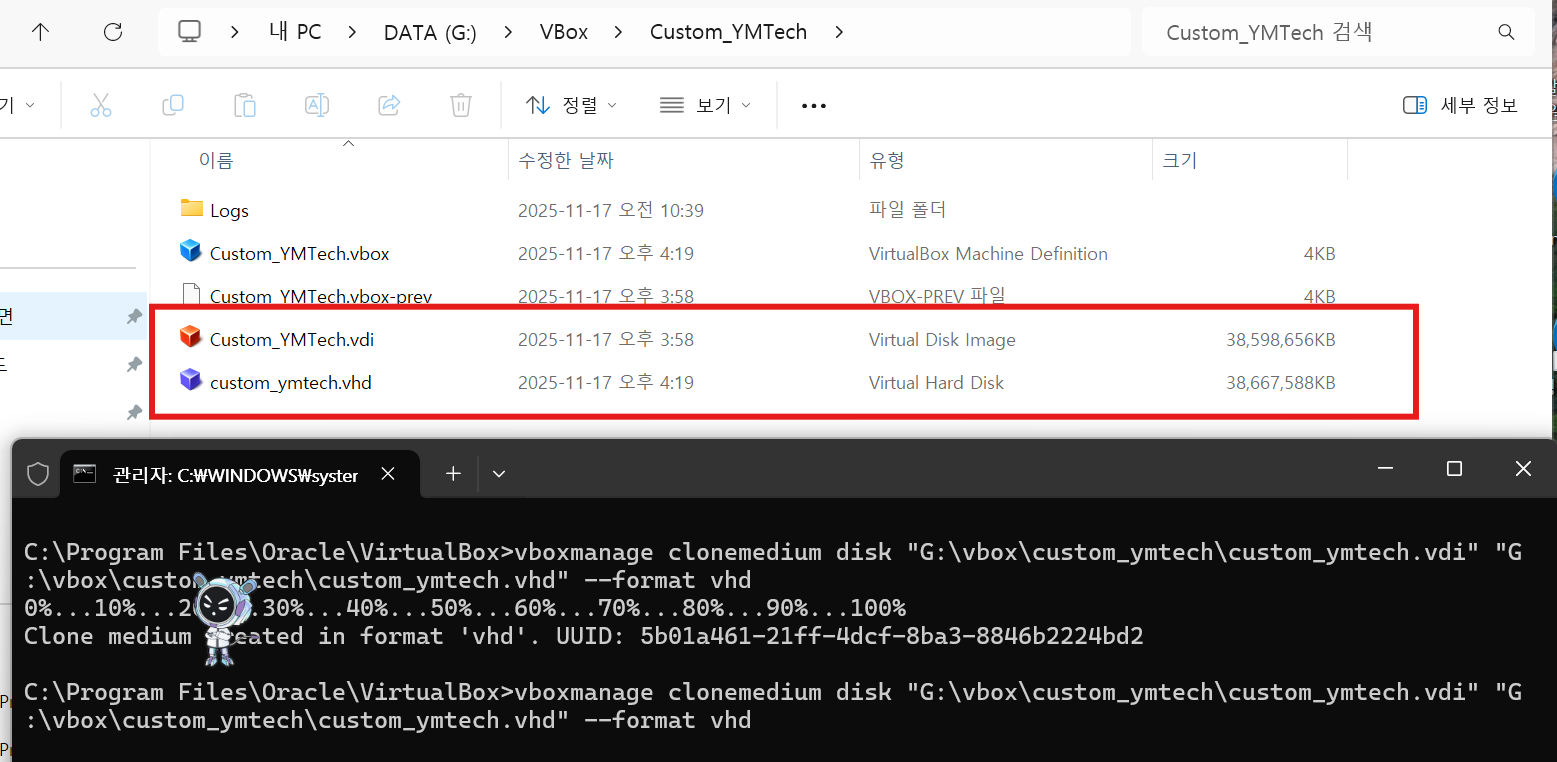
이렇게 만들어진 VHD 파일을 디스크관리에서 VHD연결로 연결 한 후 RSImageX 툴을 이용해서 WIM이미지로 만들어 주시면 됩니다. 자세한 설명은 윈도우11쪽에서 합니다.
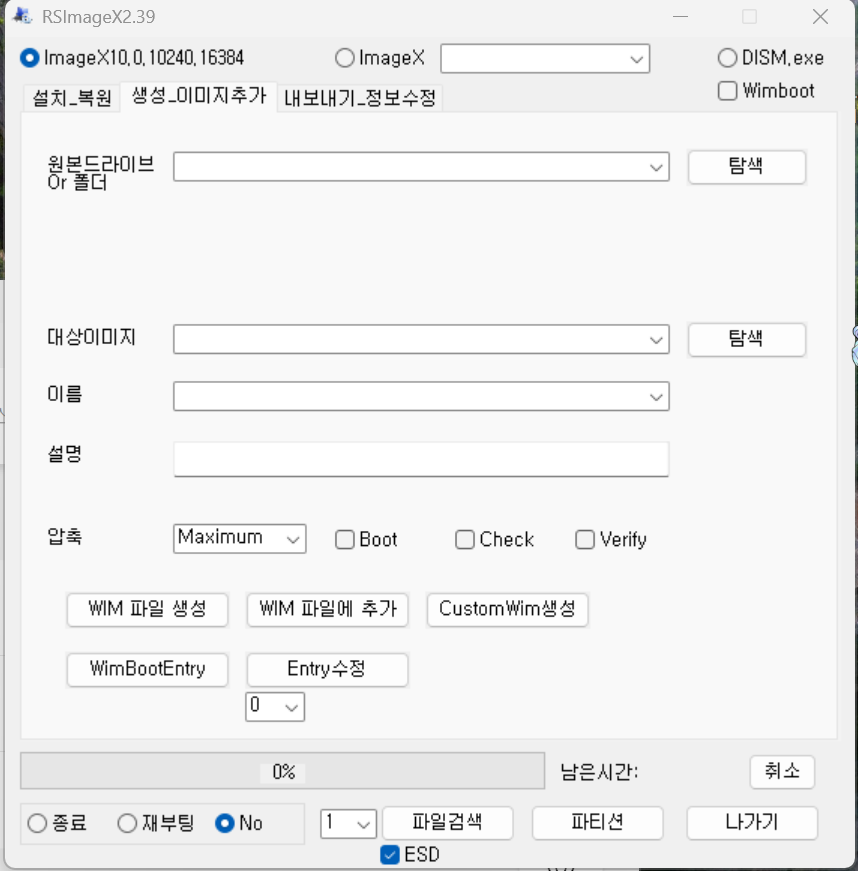
첫번째 WIM이미지는 "마운트된 VHD드라이브:\Windows\ system32 폴더"에 기본앱 설정을 백업 한 OEMDefaultAssociations.xml파일 넣은 후
Win10Home_22H2_19045.6456_Base.wim 이름으로 만들어 줍니다.
그 다음에 이어서 "마운트된 VHD드라이브:\Windows\Panther"폴더에 unattend.xml 파일을 넣은 후
Win10Home_22H2_19045.6456_un.wim 이름으로 만들어 줍니다.
base 이미지는 다시 윈도우10 원본 ISO의 Sources\install.wim파일과 교체 한 후 윈도우10 홈을 가상머신에 설치한 후 에디션 변경 키를 이용해서 프로에디션으로 변경한 후 다시 봉인작업을 해서
"마운트된 VHD드라이브:\Windows\Panther"폴더에 unattend.xml 파일을 넣은 후
Win10Pro_22H2_19045.6456_un.wim 파일을 생성해 줍니다.
이렇게 만들어진 두 개의 un.WIM파일을 하나로 합쳐서 2index 파일로 만들어 줘야 하는데, 이때는 용량이 큰
Win10Pro_22H2_19045.6456_un.wim 파일을 복사해서 Win10x64Home&Pro_22H2_19045.6456_2index_un.wim로 생성 해 준다음에 GimageX 툴을 이용해서 홈에디션 WIM파일을 2index.WIM파일에 통합시켜 주시면 됩니다.
2) 윈도우11 Home 설치
윈도우11도 홈 에디션 부터 진행합니다. 과정은 윈도우10과 같습니다.
구체적으로 적용하는 가상머신 윈도우11 설정 부분을 알아보겠습니다.
먼저 커스텀 윈도우만들기 3을 참고 하시면, 윈도우11은 설치원본 iso파일을 그대로 가상머신에서 사용할 수는 없습니다.
하드웨어 체크과정이 진행되기 때문에 이걸 피하기 위해서는 윈도우11 설치이미지를 윈도우 탐색기로 마운트 한 후 \x64\Sources\install.wim 파일을 윈도우10의 \x64\Sources\install.wim 파일과 교체 한 후 윈도우10 이미지를 가상머신용 윈도우11 설치이미지로 만든 후 그 iso이미지를 가지고 가상머신에서 설치를 진행하시면 됩니다.
이 화면에서 Ctrl+Shift+F3 키를 눌러서 윈도우 감사모드로 진입해 줍니다.

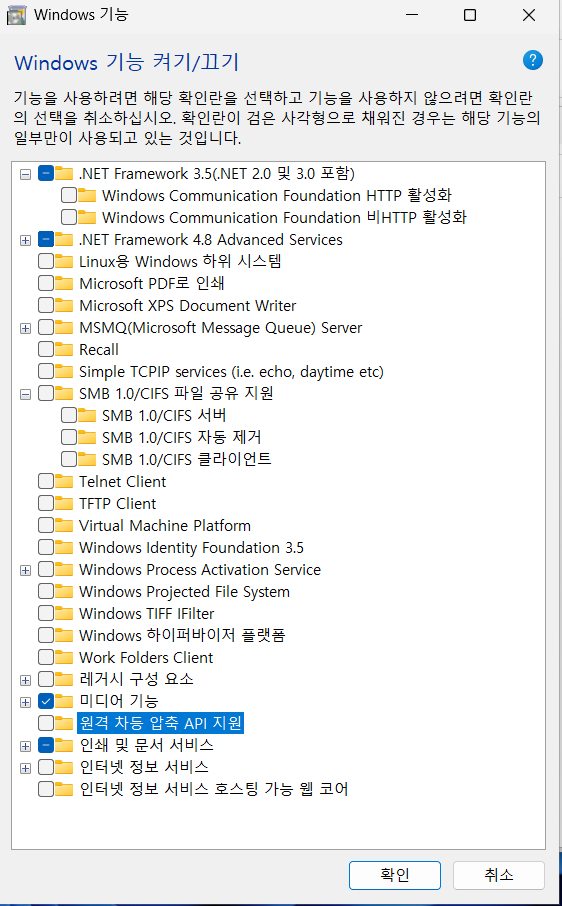
Windows 기능 켜기/끄기에서 윈도우10과 마찬가지로 개인/가정 사용자의 경우에는 많이 사용하는 SMB 1.0을 체크 해 주시는 게 좋습니다.

보안강화를 위해서는 SMB 1,0을 해제 해 주시는 게 좋습니다. 아래와 같이 선택 해 주시면 됩니다.
마찬가지로 윈도우11 UAC 권한도 끄기로 해 줘기 위해서 최종 마무리 단계에서 이지클린으로 돌리면 Enable LUA설정값이 1로 고정 되어 버리는 경우가 있습니다. 반드시 레지스트리값이 0으로 되어있는지 확인 후 봉인작업 해 주시기 바랍니다.
모든 작업이 완료 되면 Sysprep로 봉인작업을 진행 해 줍니다.
이제 VHD 파일을 디스크관리에서 연결해 주신 후 마운트된 VHD\Windows\system32\ 폴더 안에
가상머신에서 기본앱설정을 백업한 OEMDefaultAssociations.xml 파일을 USB로 옮겨 놓은 것을 복사해 줍니다.
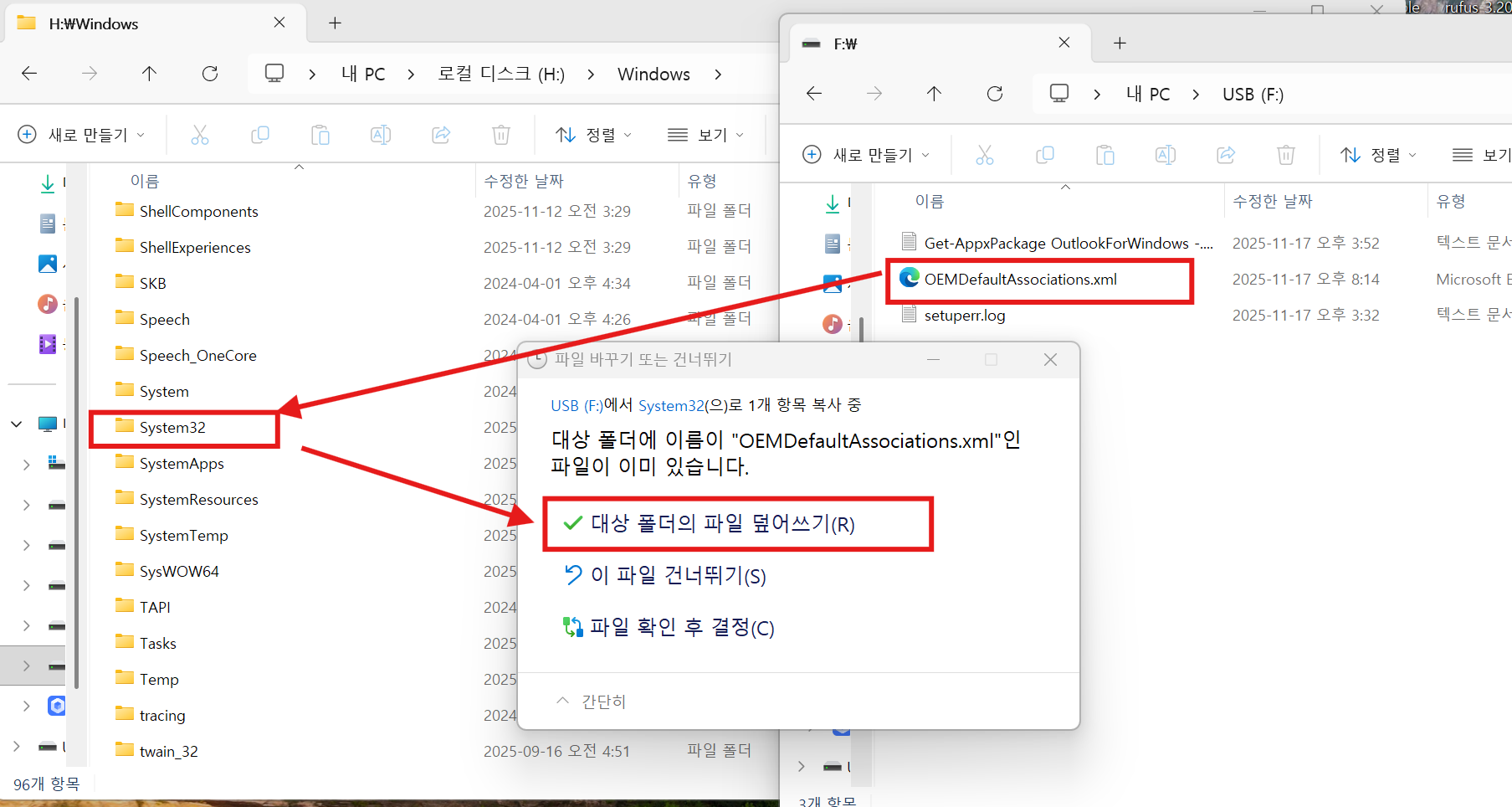
Win11Home_25H2_26200.7171_Base.wim 파일을 먼저 만들어 준 후 이어서
마운트된 VHD\Windows\Panther\ 폴더 안에 윈도우11 전용 unattend.xml 파일을 넣어준 다음
Win11Home_25H2_26200.7171_un.wim 파일을 만들어 줍니다.
iso 파일 편집은 UltraISO를 이용하시면 됩니다.
Win11Home_25H2_26200.7171_Base.wim 파일을 처음 가상머신용으로 만든 윈도우11 설치이미지 파일(iso)의 \x64\Sources\install.wim 파일과 교체한 후 다른 이름으로 저장을 하고, 그파일을 가지고 다시 윈도우11홈을 가상머신에 설치해 줍니다.
이제 가상머신에 설치된 윈도우11 홈 에디션을 에디션 변환키를 가지고 프로로 변경 해 주시면 됩니다.
윈도우11홈 정품인증 항목으로 이동해서 변경을 클릭하고 위 변경키 중 프로에디션키를 입력 해 주고 다음으르 클릭하고 진행합니다.
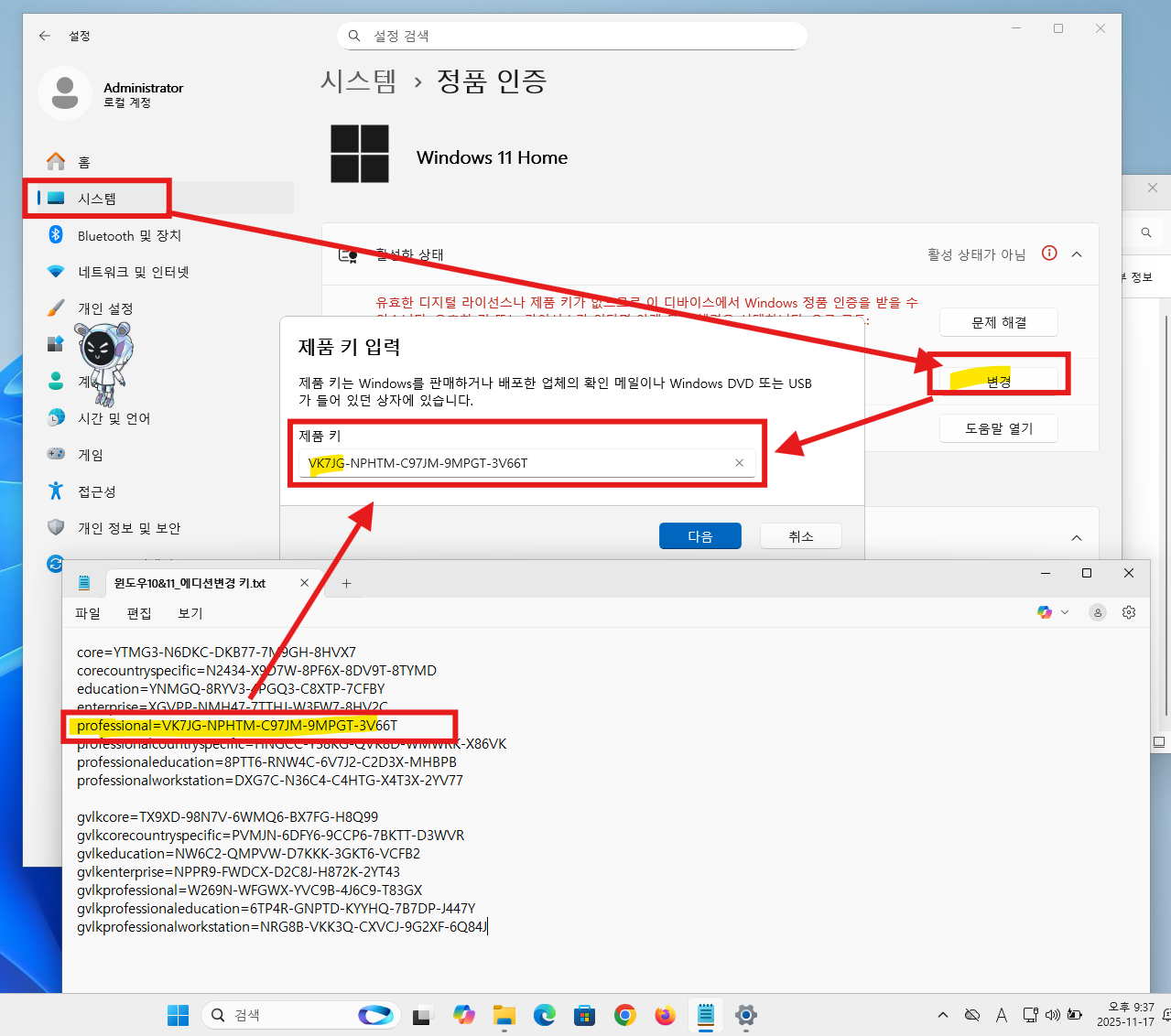
이때 가상머신의 네트워크가 연결되어있으면 업그레이드가 진행되지 않습니다.
네트워크를 사용안함으로 꺼 준 상태에서 진행 해 주시면 됩니다.

가상머신의 네트워크 연결을 꺼 주시면 됩니다.

에디션 변경 작업이 진행되면서 가상머신 윈도우11이 재부팅 됩니다.
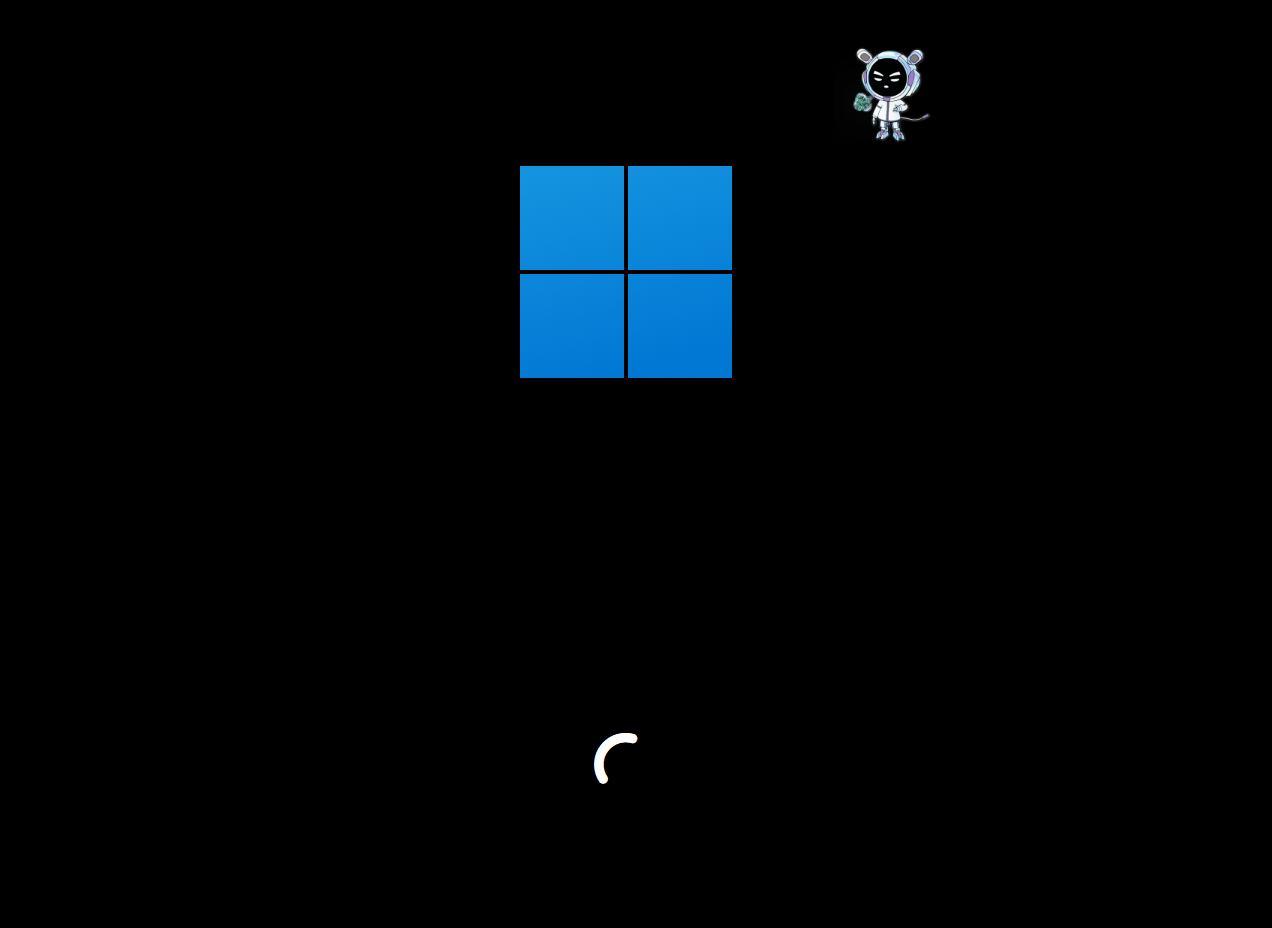
에디션 변경 작업 과정에서는 아래와 같이 변경 후 재부팅 시 가상머신 화면이 검정색으로 나오면서 아무것도 진행되지 않는 모습이 보일 갑니다. 이때는 당황하지 마시고, 아래 과정데로 진행 해 주시면 됩니다.
가상머신의 "메뉴-입력-키보드-Ctrl+Alt+Del 입력"을 선택 해 줍니다.

아래와 같은 화면이 나오면 우측하단에 전원 아이콘을 누른 후 다시시작을 선택해서 가상머신 윈도우11을 다시시작 해 주시면 됩니다.
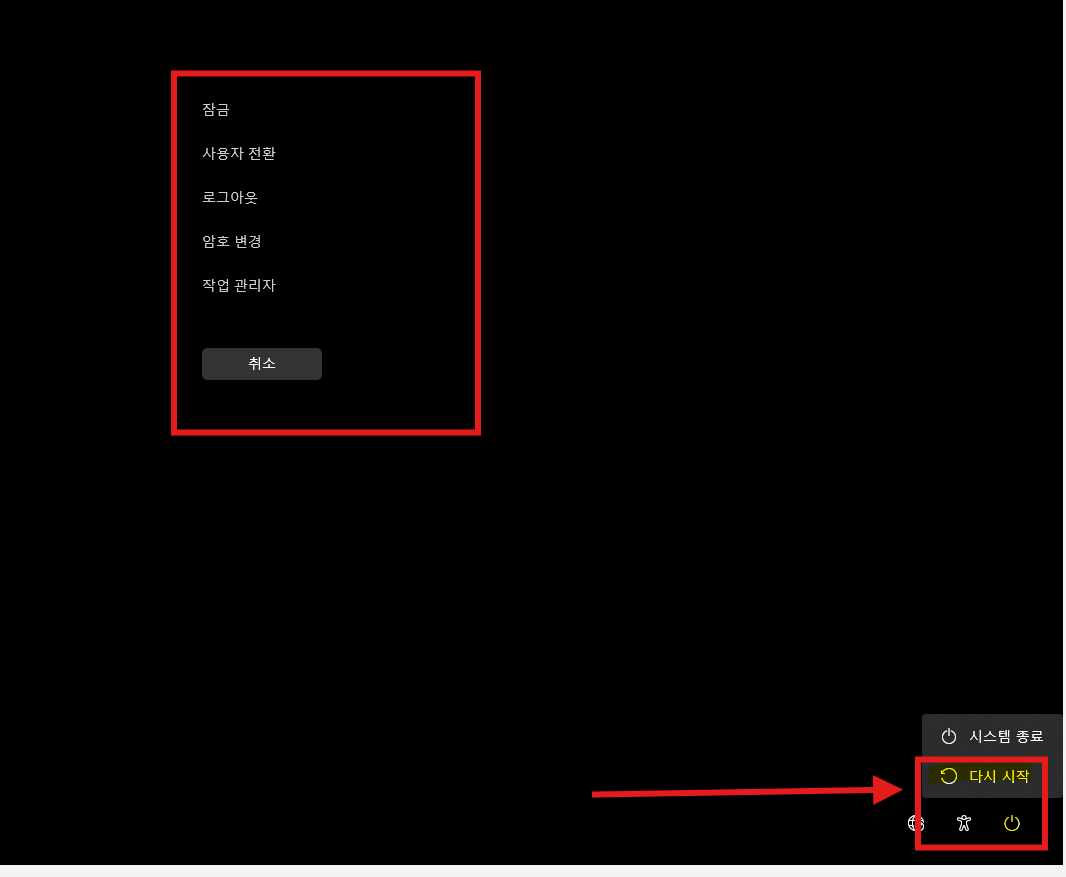
가상머신 윈도우11이 다시시작 된 후 바탕화면이 정상적으로 보일 겁니다.
winver 명령으로 윈도우 버전을 확인 해 보시면 윈도우11프로 에디션으로 잘 변경이 되었을 겁니다.
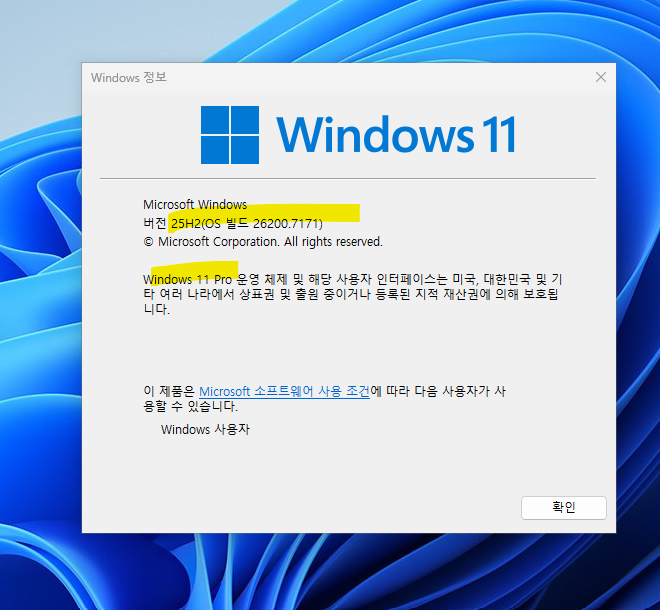
자주 사용하는 아이콘을 작업표시줄에 배치한 후
이제 단계별마무리 폴더에 있는 StartMenu_taskbar_restore 툴을 이용해서 작업표시줄 아이콘을 백업 해 줍니다.
이 작업표시줄 아이콘 백업은 홈, 프로 각 각 따로 구현할 수 있습니다.

윈도우11 프로 에서 작업이 완료 되었으면 이제 Sysprep로 봉인작업을 진행 해 주시면 됩니다.
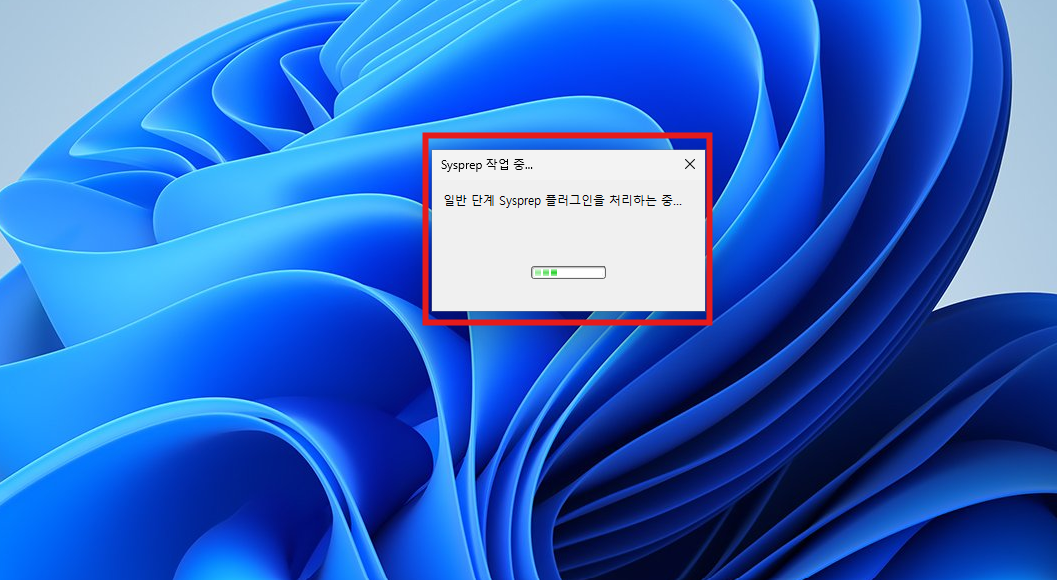
VHD파일을 디스크관리로 연결한 후 마운트된 드라이브(H)\Windows\Panther\ 폴더에 윈도우11용 unattend.xml 파일을 넣어 주고
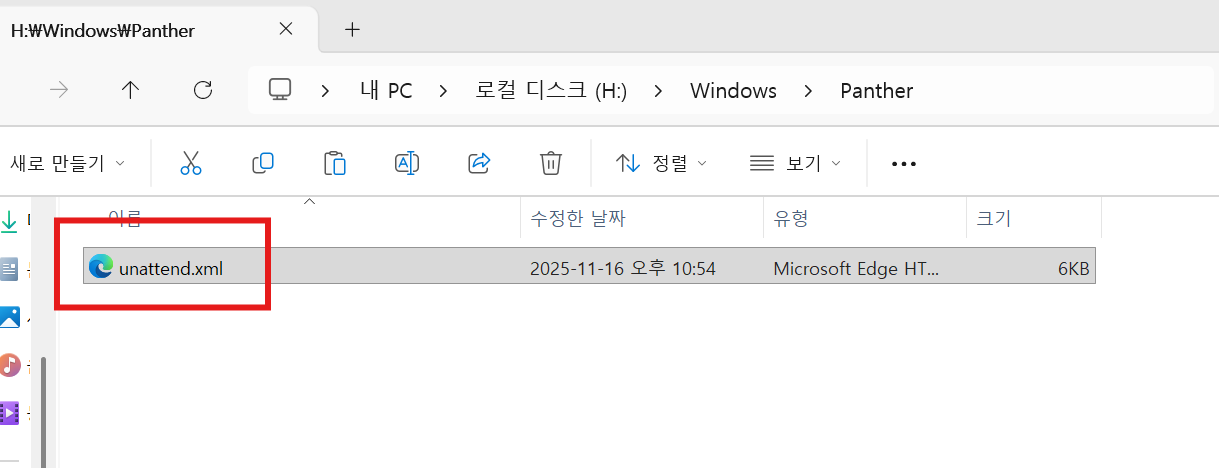
RSImageX 툴로 Win11Pro_25H2_26200.7171_un.wim 파일을 생성 해 줍니다.
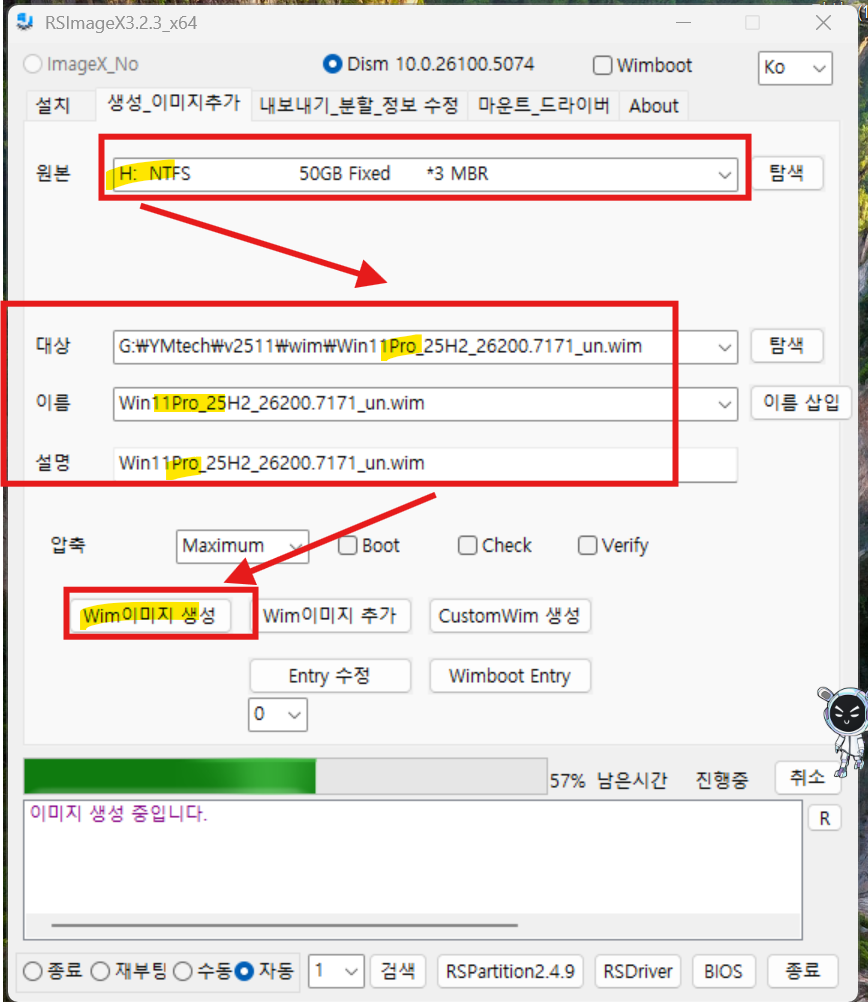
3. VHD를 WIM로 만들기(윈10,11공통)
디스크 관리로 진입 후 동작-VHD연결 메뉴로 VHD 파일을 연결 시켜서 윈도우에 마운트 시켜 줍니다.
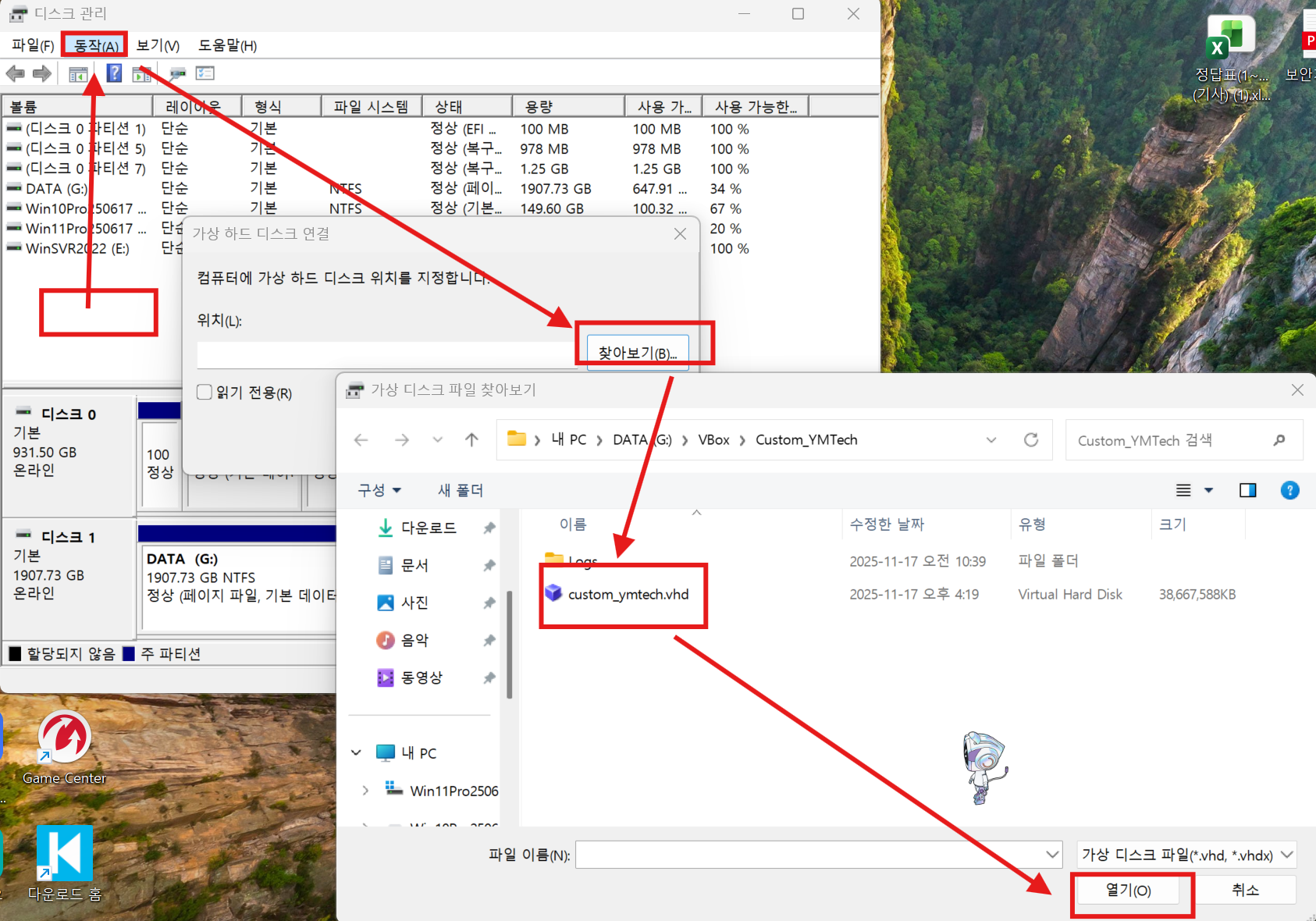
제 컴퓨터에서는 F 드라이브로 마운트 되었습니다.
F:\Windows\system32\ 폴더에 기본앱 설정 백업파일(OEMDefaultAssociations.xml)을 넣어 주고
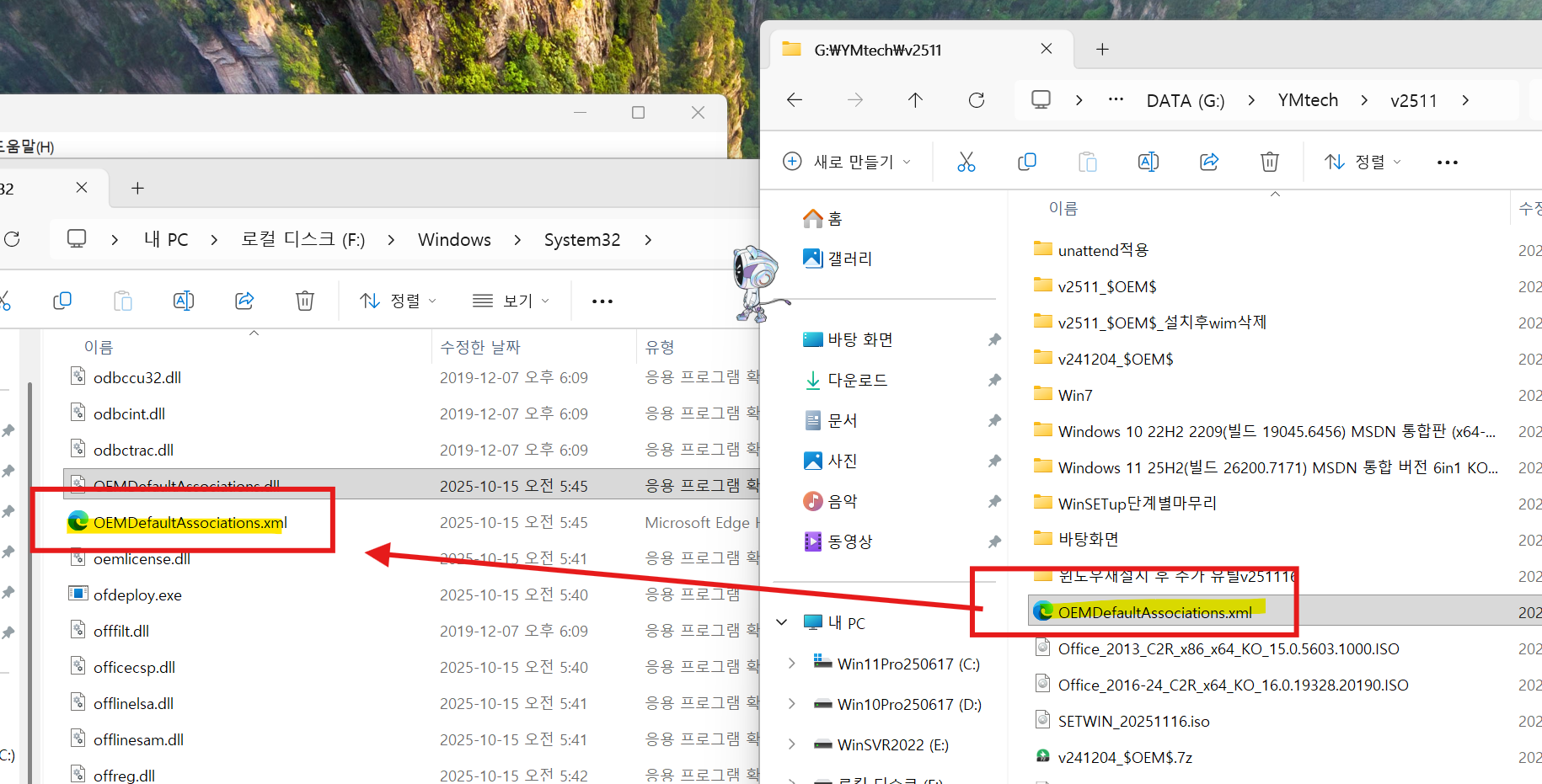
unattend.xml 파일이 없는 Base.WIM을 먼저 생성해 준 다음
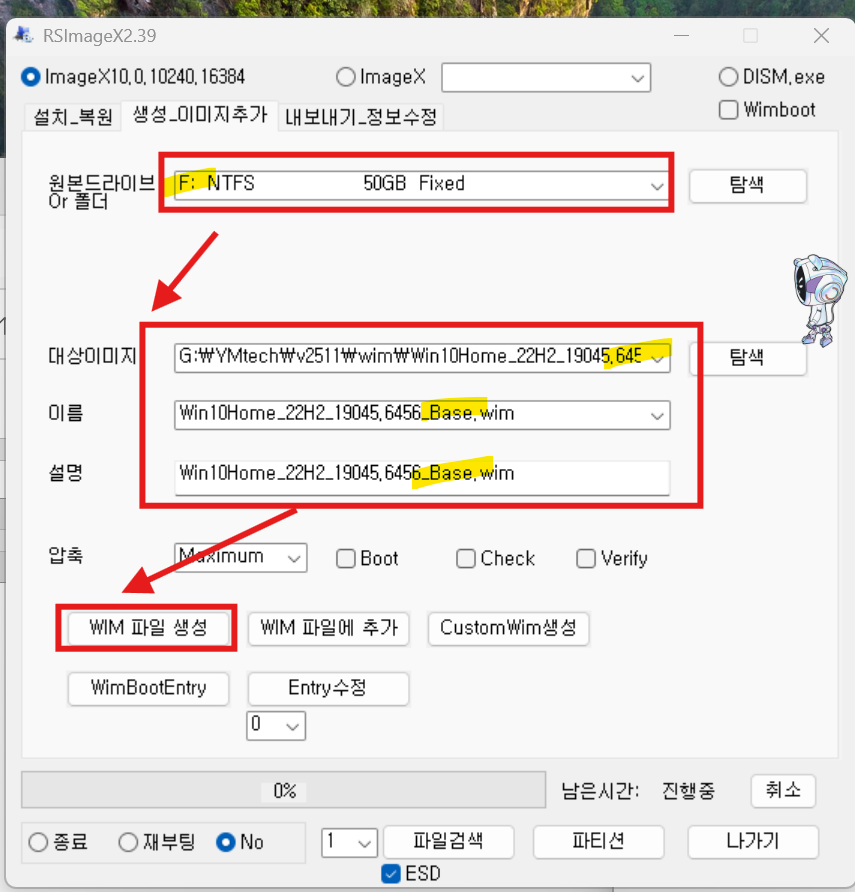
Base.WIM파일 생성이 끝나면 바로 이어서 F:\Windows\Panther\ 폴더에 각 윈도우용 unattent.xml파일을 넣은 후
******_un.WIM파일을 생성 해 줍니다.
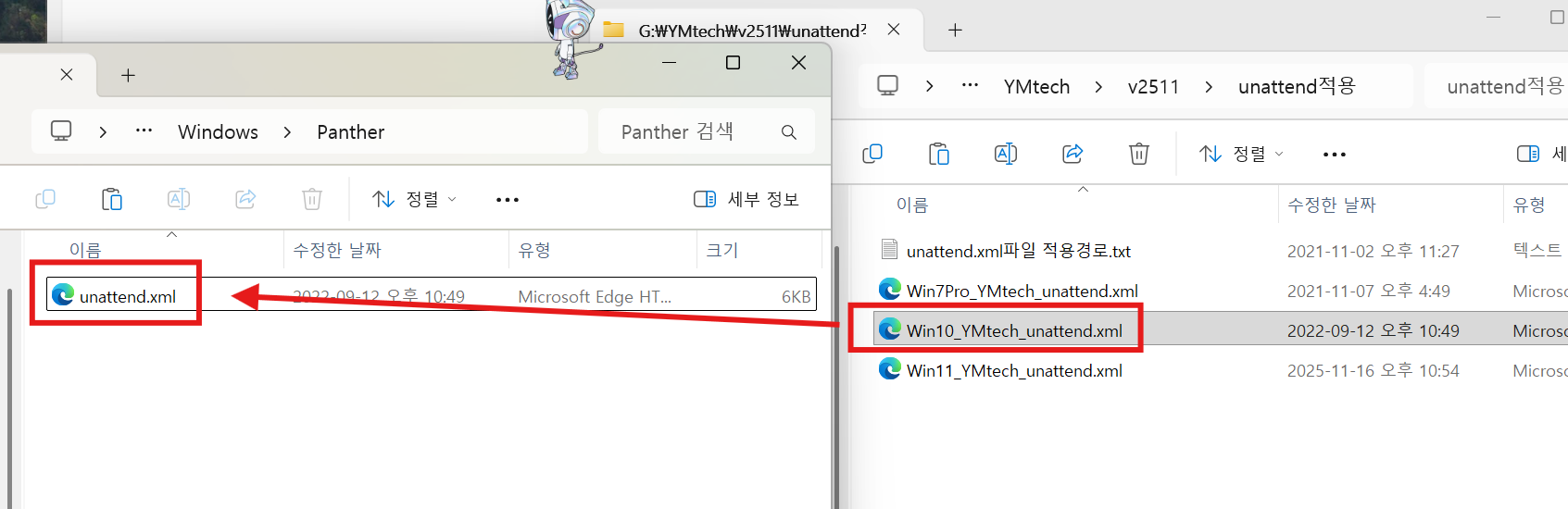
4. Base.WIM으로 만든 ISO파일로 가상머신에 윈도우Home 설치
- 같은 과정으로 Home 윈도우를 가상머신에 설치한 후 에디션 변경 키를 이용해서 Pro에디션으로 변경
- Pro에디션을 봉인작업 후 Pro_un.WIM이미지로 생성하기
5. 완성된 YMtech_USB*.ISO를 가상머신에 설치해서 테스트 하기
설치 테스트를 위해서는 위 과정에서 생성된 Home_un.wim파일과 Home.WIM파일, Pro_un.WIM파일을
각 윈도우를 가상머신에 설치할 때 사용했던 iso파일에서 install.wim과 교체해서 따로 저장한 후 가상머신에서 설치테스트 작업을 진행 해 주시면 됩니다.
1차 테스트가 완료되면 이제 이전에 사용했던 YMtech_USB.iso의 이전버전 파일이나 뼈대용 iso파일을 이용해서
가상머신에서 설치 테스트를 진행 해 주시면 됩니다.
BCD는 이전에 적용된 상태 그대로 사용가능함으로 새로 생성된 iso파일로 가상머신에서 부팅해서 설치를 진행하면 아래와 같이 YMtech_USB.iso전용 BCD 메뉴가 보일 겁니다.
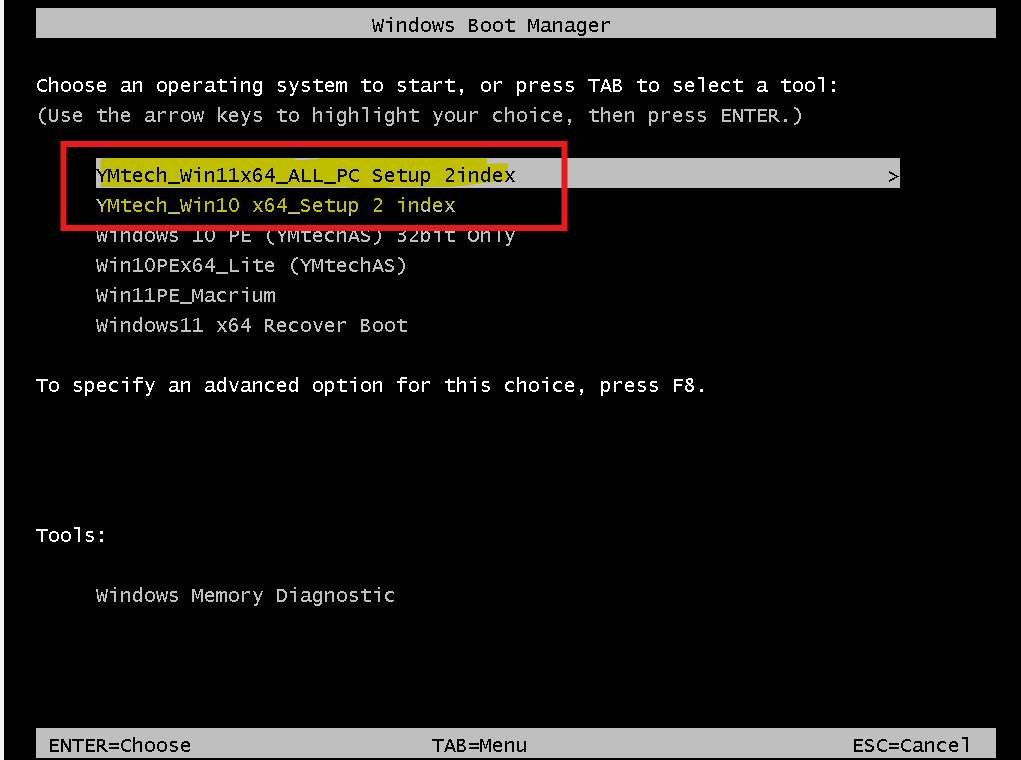
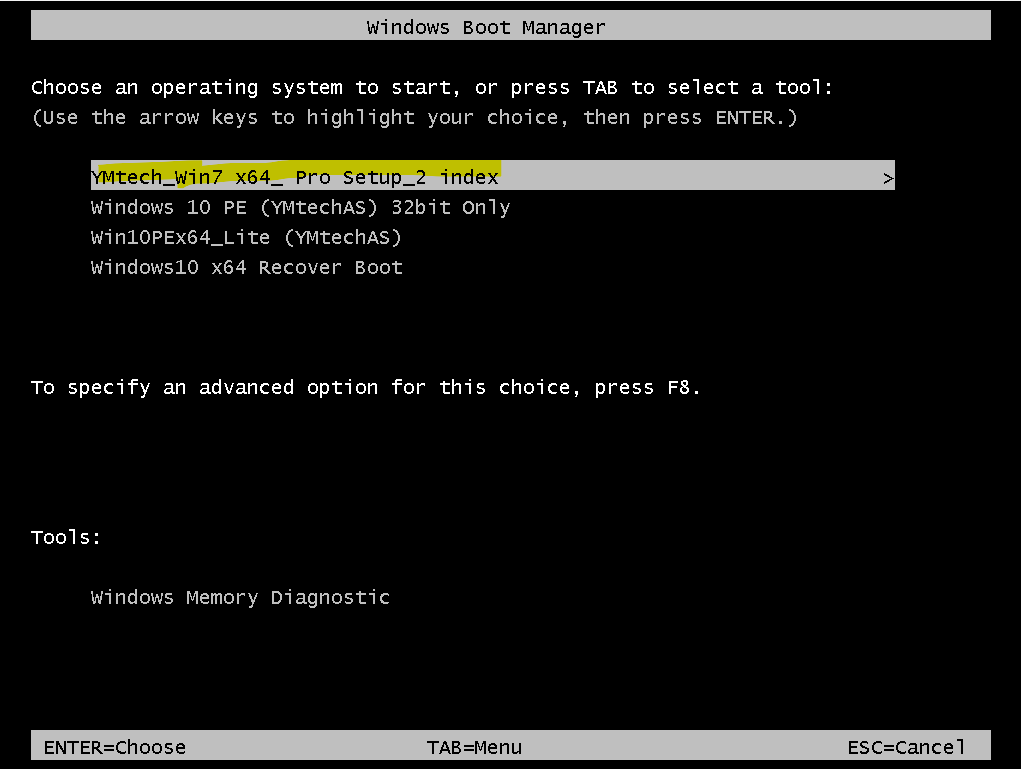
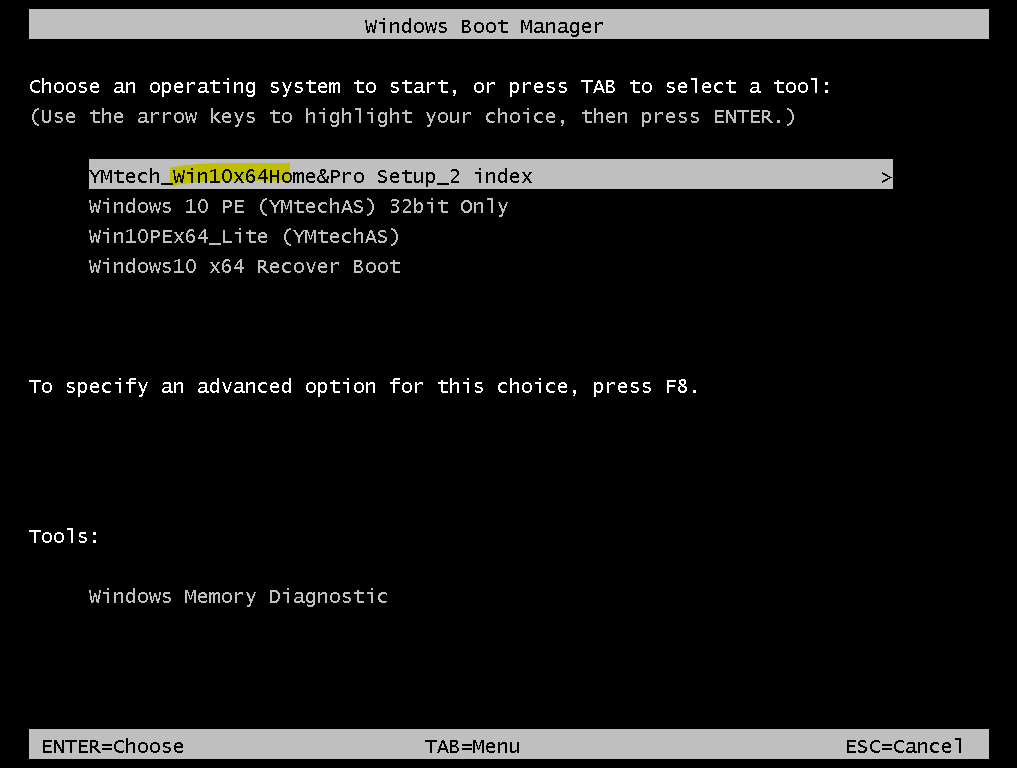
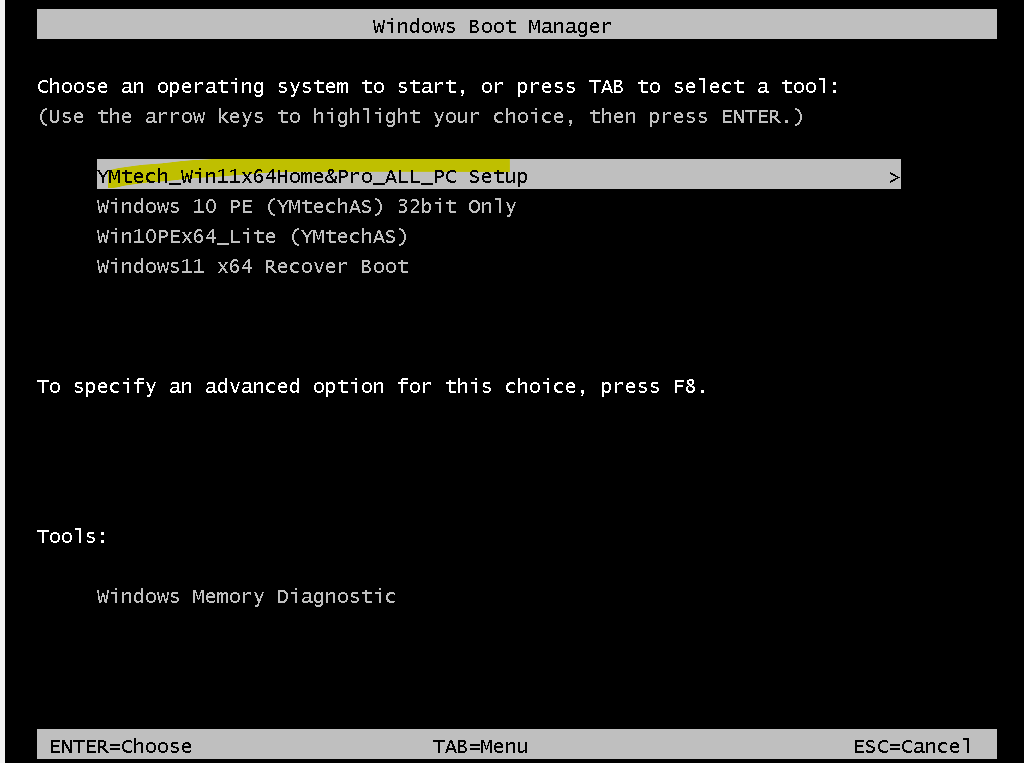
생성된 YMtech+USBv2511W10u.iso를 이용해서 가상머신에 설치가 완료된 후 처음 부팅되었을 때 바탕화면이 아래와 같이 보입니다.

윈도우10 프로 에디션으로 테스트 설치를 해 보았습니다.
정상적으로 잘 설치가 됩니다. 바탕화면 아이콘과 작업 표시줄 아이콘도 잘 들어가져 있습니다.

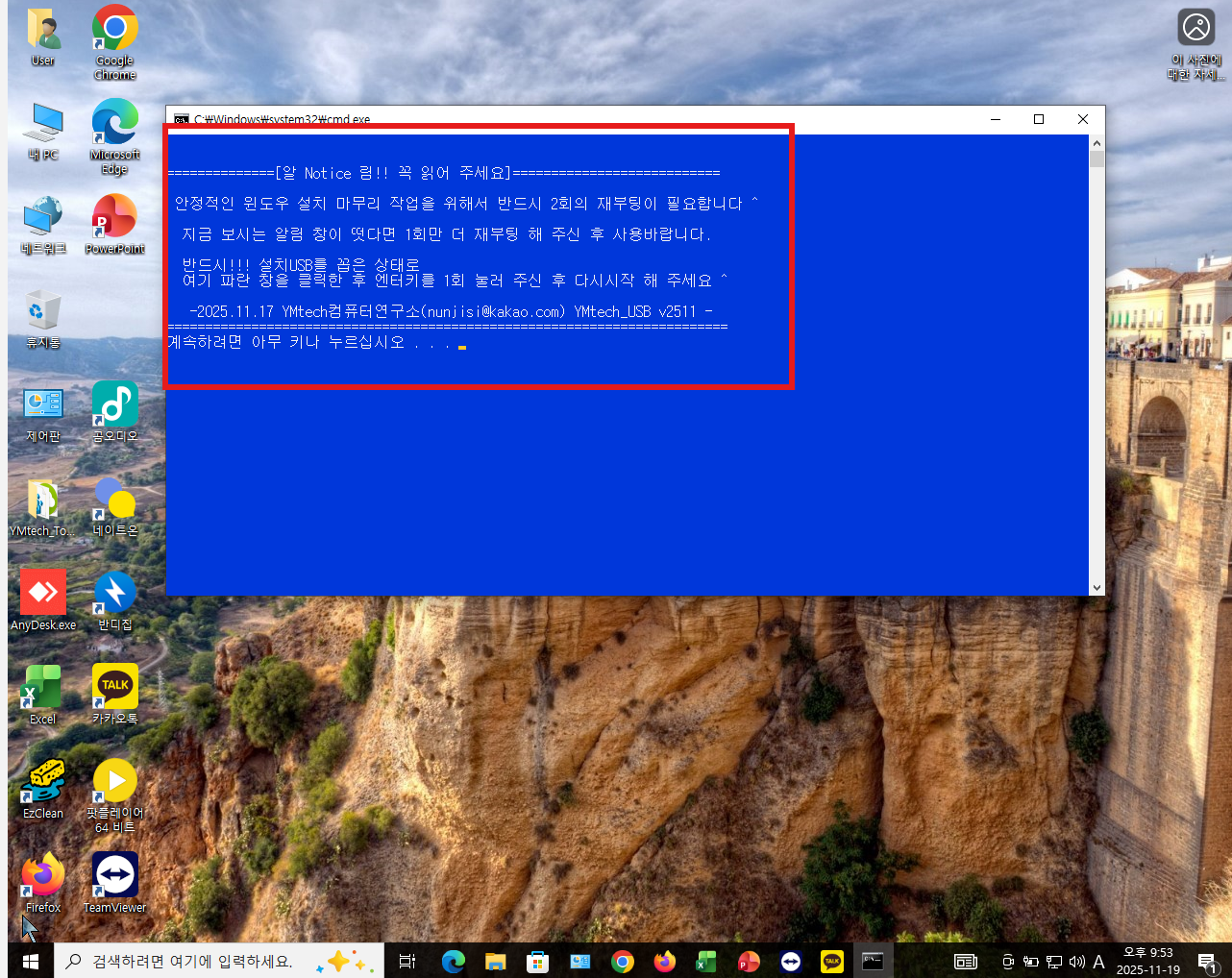
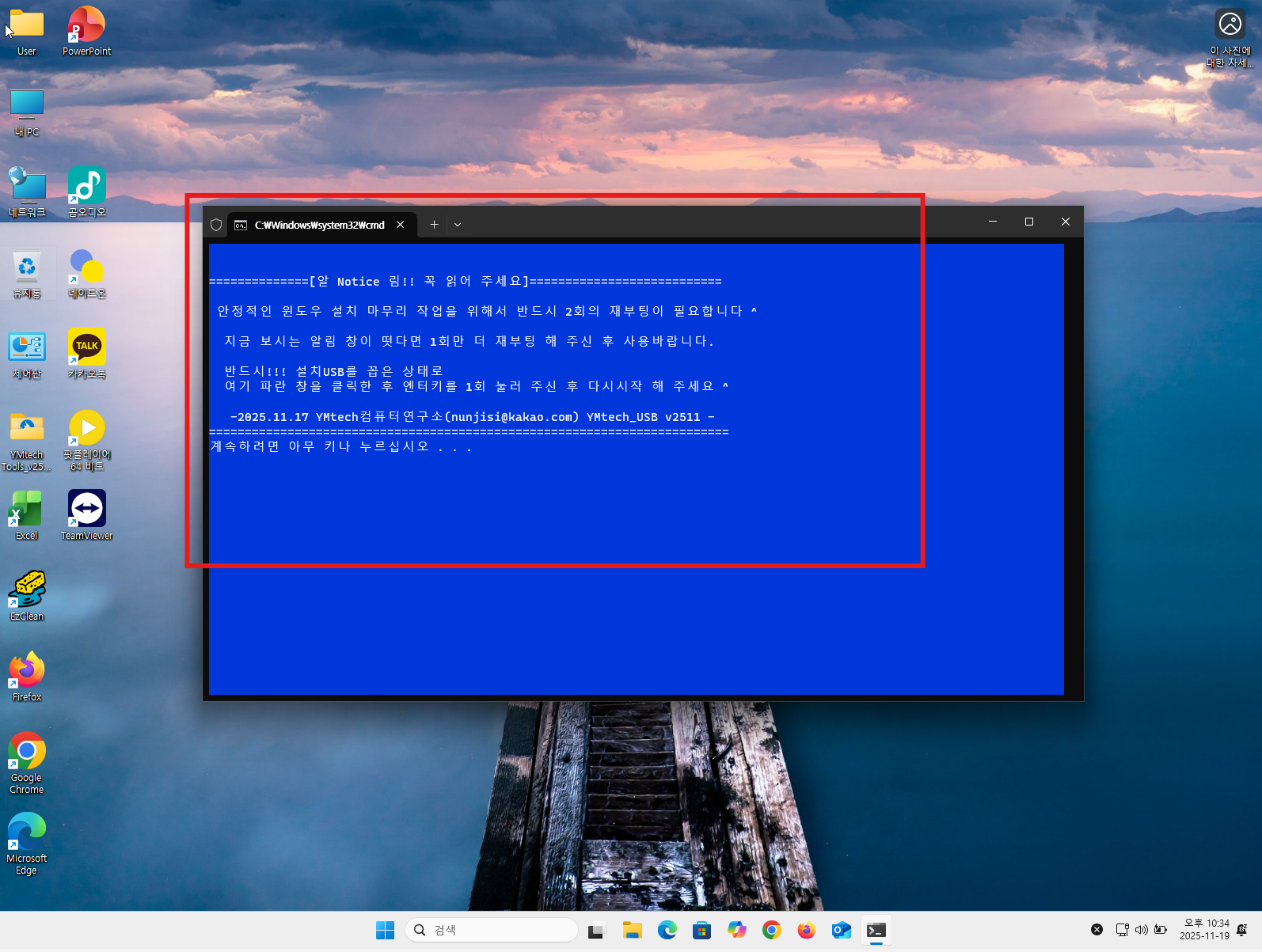
1회 재부팅 하면 아래와 같이 알림창이 보여집니다. 이 창은 \$OEM$\$$\Setup\Scripts\alert_v.cmd 이 실행되면서 보여지는 메시지 입니다. 해당 파일을 수정 해 주시면 알림 메시지를 변경 할 수 있습니다.
윈도우11을 설치 테스트 했을 때 처음 보이는 바탕화면 입니다.
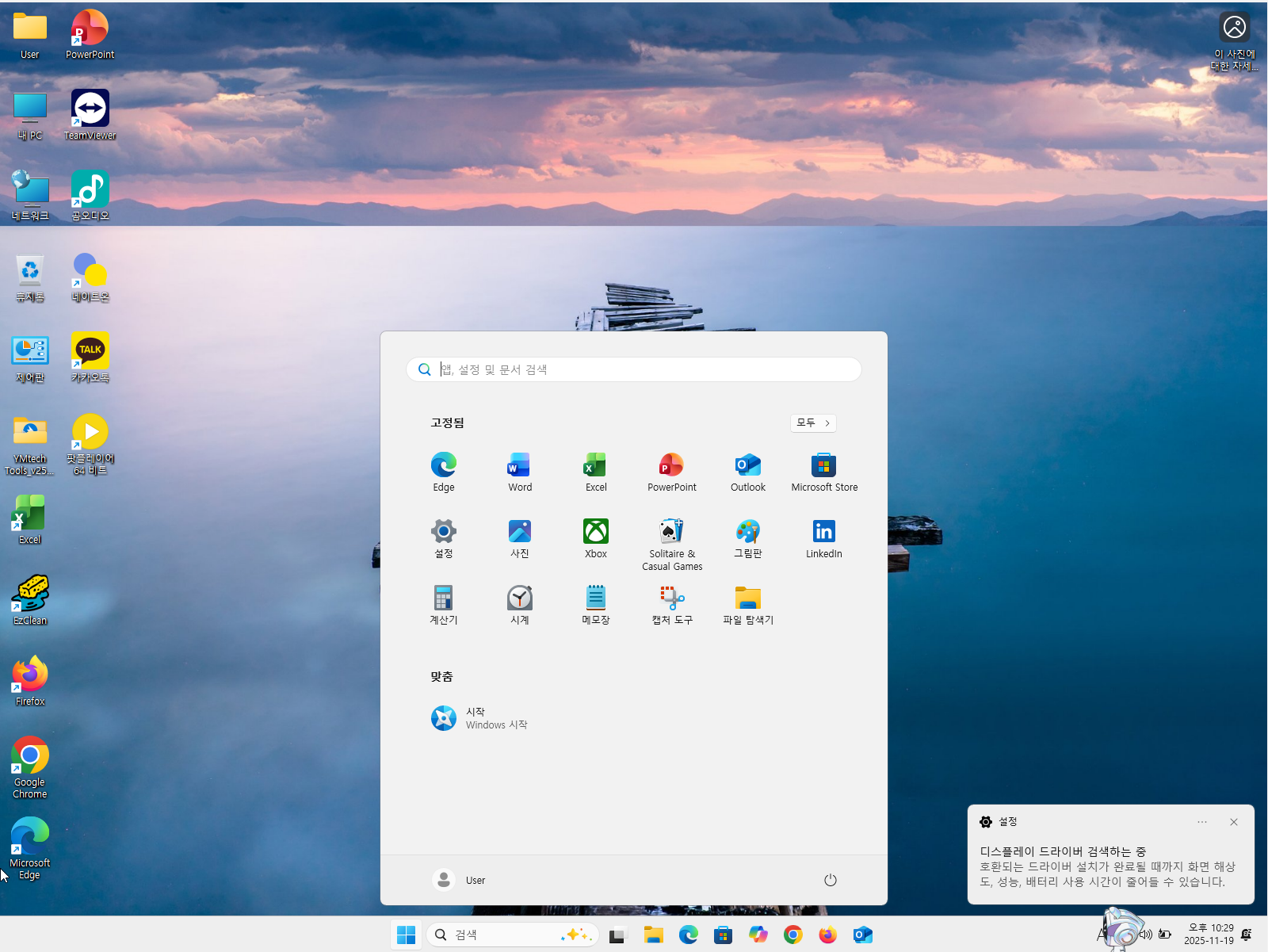
윈도우11 프로 에디션, 25H2, 7171 빌드로 잘 설치가 되었습니다.

윈도우11도 1회 재부팅을 하면 아래와 같이 팝업 알림창이 보입니다.
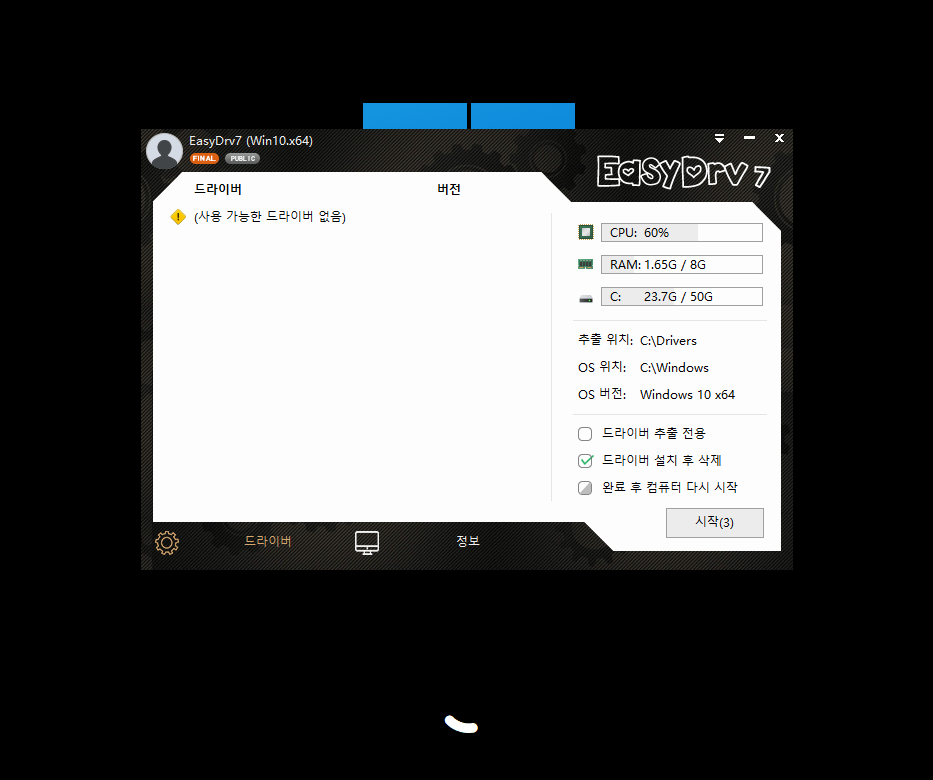
두 윈도우10,11 모두 설치 진행과정에서 오프라인 무료 장치드라이버 설치툴(EasyDrv7)이 자동실행되면서 장치드라이버를 알아서 설치 해 줍니다.
윈도우10 설치이미지의 두개 인덱스가 보이는 모습입니다. 홈과 프로 에디션을 선택해서 설치 해 주시면 됩니다.

윈도우11도 마찬가지로 홈과 프로 두개의 인덱스로 선택하도록 통합 시켰습니다.

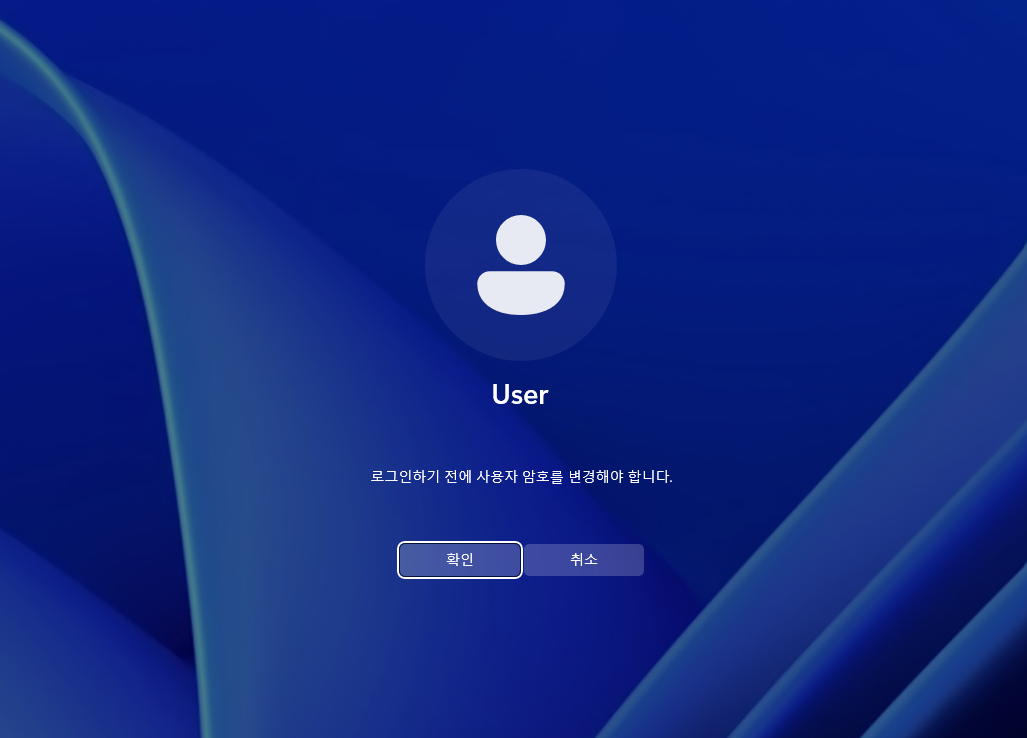
윈도우10 설치 마무리 단계 최종 화면 입니다. OOBE 과정을 건너뛰고 바로 암호변경 화면이 보이면 확인-화살표-확인 을 차례로 눌러 주시면 설정이 마무리 됩니다. 사용자 이름은 User로 지정되어있으며, 비밀번호는 선택해서 입력 해 주시면 됩니다.
이 사용자 명(User)을 변경하려면 각 윈도우 버전별 unattend.xml 파일을 편집 해 주시면 됩니다.

윈도우11도 설치 마무리 단계에서 OOBE를 건너뛰기 된 후 사용자 User의 암호 변경화면이 뜹니다.
윈도우10과 마찬가지로 설정을 마무리 해 주시면 됩니다.
6. 테스트 통과 후 나스를 이용해서 블로그를 통해서 배포
위와 같은 과정을 거쳐서 커스텀윈도우 생성과 ISO만든 후 설치 테스트가 완료 된 후 배포를 진행해 줍니다.
저는 개인 NAS가 있어서 티스토리 블로그 포스팅에 WEB링크로 배포를 해 드리고 있습니다.
●개인용 커스텀 윈도우 생성 팁
1. 개인용 이라고 해서 무조건 보안을 생각하지 않고 만들면 안됩니다.
2. 사용하는 용도나 환경을 생각해서 적절하게 어디까지 반영할지, 어떻게 구상할지를 생각하면서 만들어 주시면 됩니다.
3. 윈도우에 내장된 디펜더가 요즘엔 기능이 너무 뛰어나서 다른 백신프로그램을 사용하지 않아도 된다는 분들도 계십니다.
하지만, 저는 3rd파트 안티바이러스 프로그램을 설치해서 사용하실 것을 추천드립니다. 그래야 더 번거롭지 않더라구요!
저는 개인적으로 Avast(개인 1년 무료 가능)나 카스퍼스키(30일 체험판 가능)를 추천드립니다,
***바이러스체이서의 경우 개인 사용자에게 무료로 제공되지만, 설치해 보니 불필요한 프로세스로 인하여 윈도우가 엄청 느려지는 문제가 있었습니다.
**** 다 맘에 안드시는 분들은 번거롭더라도 보안이 강화된 윈도우 디펜더를 사용하셔도 무방합니다,
●기업, 기관용 커스텀 윈도우 생성 팁
1. 만들어진 기업&기관 전용 커스텀 윈도우 설치용 iso 이미지 파일을 rufus 툴로 설치USB를 만들어서 사용합니다.
2. 신규 PC를 구매하면 전산실에서는 각 PC 제조사에서 설치된 OEM 윈도우를 사용하는 경우도 있지만, 기업 또는 기관에서는 자체적으로 보유한 Pro나 Ent라이센스를 사용해야 함으로 전용 커스텀 윈도우로 셋팅하게 됩니다.
3. 이런 경우 한 대의 PC에 설치한 윈도우를 넷클론이나 고스트, 아크로닉스등의 툴이나 장비를 이용해서 이미지 백업/복구 방식으로 윈도우를 새 PC에 셋팅하는 방식으로 운영하는 경우가 많이 있습니다. 그게 편리하기도 하구요.
4. 하지만 그렇게 고정된 이미지를 백업해서 여러대의 PC에 복원하는 방식으로 윈도우를 셋팅할 경우 문제가 될 수 있는 것이 바로 "중복된 SID(컴퓨터보안식별자)로 인한 충돌 문제"입니다.
***SID(Securuty Identifier)에 대한 자세한 정보는 쳇GPT나 구글링을 통해서 더욱더 자세히 공부해 보시기 바랍니다.
5. 로컬계정으로만 사용하는 구조의 기업이나 기관에서는 이 SID중복 문제가 큰 문제가 되지 않기는 합니다.
6. 하지만, AD(Activ Directory, 도메인)환경, NTLM 및 Kerberos를 통한 인증 사용, WSUS를 통한 보안업데이트 배포 사용 시에는 중복 SID로 인한 도메인 가입 불가/ 충돌발생, 그룹 정책 적용 오류, WSUS 클라이언트 중복 감지 실패, 보안감사/로그 혼동, 일부 라이선스, 인증, SSO 등 보안 기능 오작동 등의 문제가 발생될 수 있습니다.
7. 따라서 기업&기관에서는 AD환경이나 WSUS를 사용하지 않더라도 반드시, 가능하면 마스터 백업 이미지 하나로 여러대의 새 PC에 사용할 경우에는 마스터이미지를 생성하기 전에 , 커스텀 윈도우 이미지로 새 PC1대에 윈도우를 세팅한 후에 Sysprep명령으로 일반화를 진행해서 봉인작업을 한 후 넷클론등으로 마스터이미지로 백업을 해주어야, 이후 그 이미지로 새PC에 복구해서 사용할 때 각PC마다 새로운 SID를 생성 해 주게 됨으로 중복SID 문제를 피할 수 있습니다. 즉, 이 과정은 가상머신에서 커스텀 윈도우를 설치한 후 마지막에 Sysprep일반화로 마무리 하는 것과 같습니다.
8. 즉, 마스터이미지 복제 장비를 사용하는 곳에서는 복제장비에 저장하는 마스터이미지를 생성하기 위해서는 작업하는 윈도우를 봉인작업을 해서 마무리 해 주어야 합니다.
* Sysprep 일반화 명령 스크립트: sysprep /generalize /oobe /shutdown
관리자권한으로 CMD창을 열어서 아래 명령어를 입력 해 주시면 됩니다.
sysprep /generalize /oobe /shutdown
* /generalize : SID 초기화 * /oobe : 다음 부팅 시 새 장치로 초기 설정 * /reboot : 준비 완료 후 종료
9. 위 Sysprep 명령으로 PC가 종료되면 그 상태로 넷클론/아크로닉스를 이용해서 마스터백업이미지를 생성하시면 됩니다.
10. 이후 백업된 이미지로 또 다른 새 PC에 복원하고 재부팅이 되면 새로운 SID값이 윈도우에 생성되며 oobe 과정이 다시 진행됩니다.
11. sysperp 일반화 과정을 통해서 oobe 초기설정이 진행될 경우 커스텀 윈도우만들기에서 윈도우 전용 앱을 삭제 했다고 하더라도 새롭게 앱이 기본값으로 재설치 될 수 있음으로, 불필요한 윈도우 앱 삭제는 Sysprep 과정이 진행된 이후에 각 PC마다 작업을 따로 해 주시는 게 좋겠습니다.
12. 커스텀 윈도우 제작시에도 unattend.xml파일을 이용해서 oobe과정을 단순화 했던 것 처럼, 8명 과정에서 sysprep 일반화를 진행하기 전에 이후 부팅 시 윈도우초기설정과정(oobe)을 건너뛰게 하고 싶을 경우 편집된 unttend.xml파일을 C:\windows\Panther 폴더에 넣은 후 8번 과정을 진행해 주시면 됩니다.
●참고
머신 SID 중복에 대한 오해(그리고 Sysprep이 중요한 이유)
중복된 SID로 인한 Kerberos 및 NTLM 인증 실패
Windows 설치의 디스크 중복에 대한 Microsoft 정책
Microsoft에서 Windows 11 보안을 변경합니다. 중복된 SID가 있는 장치는 로그인이 차단될 수 있습니다.
윈도우 11 2025 업데이트: 보안 강화 위해 SID 중복 인증 차단
●보안강화
개인 사용자들이 가장 많이 사용하는 운영체제인 윈도우10,11에서도 보안에 대해서 신경을 써야 합니다.
보안에 관심을 갖고 수시로 보호나라 사이트에 방문해서 보안관련 이슈사항을 참고하시기 바랍니다.
KISA 보호나라&KrCERT/CC
KISA 보호나라&KrCERT/CC
boho.or.kr:443
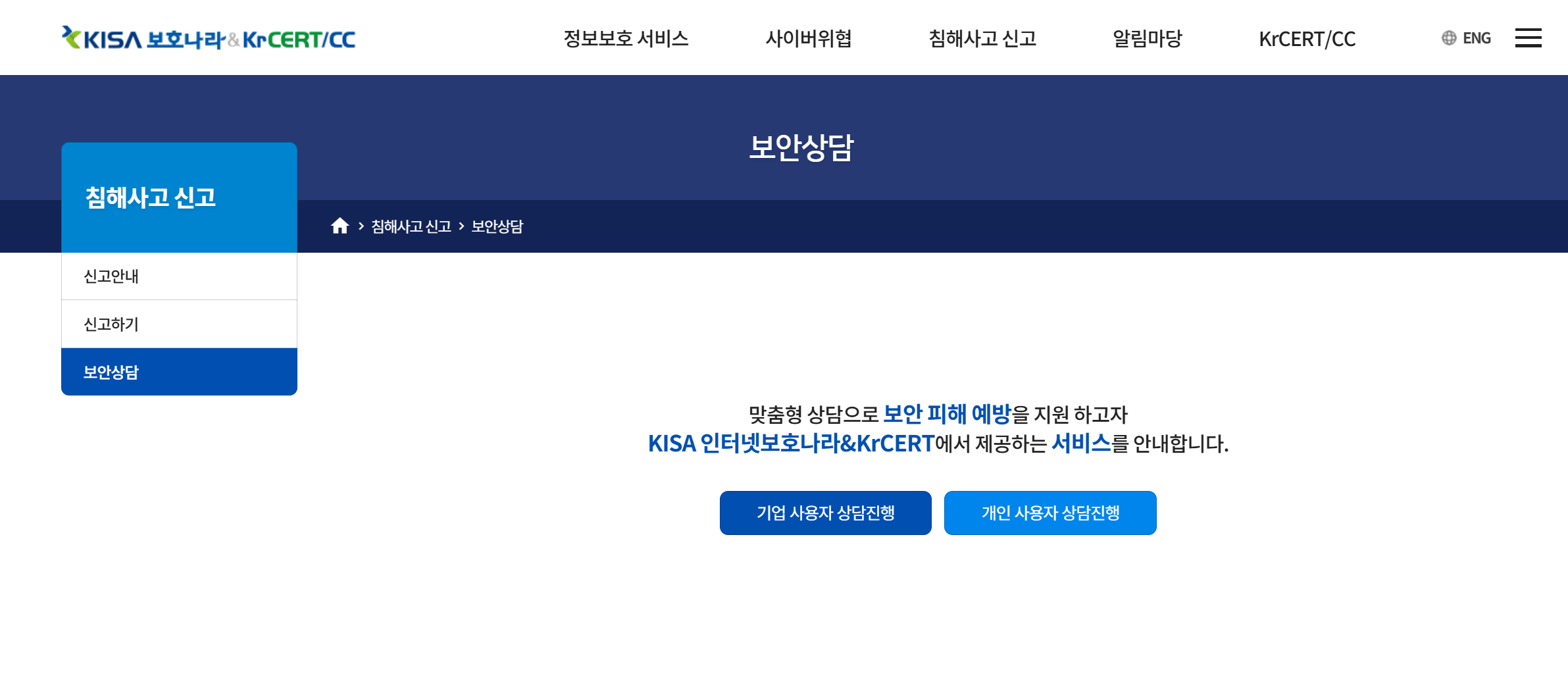
KISA에서도 개인 사용자를 대상으로 보안 취약점 클리닝 서비스를 4개 백신소프트웨어를 통해서 제공한다고 하니, 관련 백신 프로그램을 사용중인 윈도우에 설치해 놓는다면 보안강화에 많은 도움이 될 것입니다.
□ 보안 취약점 클리닝 서비스 운영 안내
o KISA와 과기정통부는 잉카인터넷, SGA EPS, 엑소스피어랩스, 에브리존과 협력하여 “보안 취약점 클리닝 서비스”를 2025년 11월 17일부터 가동
o 해당 서비스는 백신 프로그램(nProtect Online Security, VirusChaser, 엑소스피어, 터보클리너)을 통해 사용자의 PC에서 취약한 구버전 SW를 자동으로 탐지하고 취약점을 조치하는 기능 제공
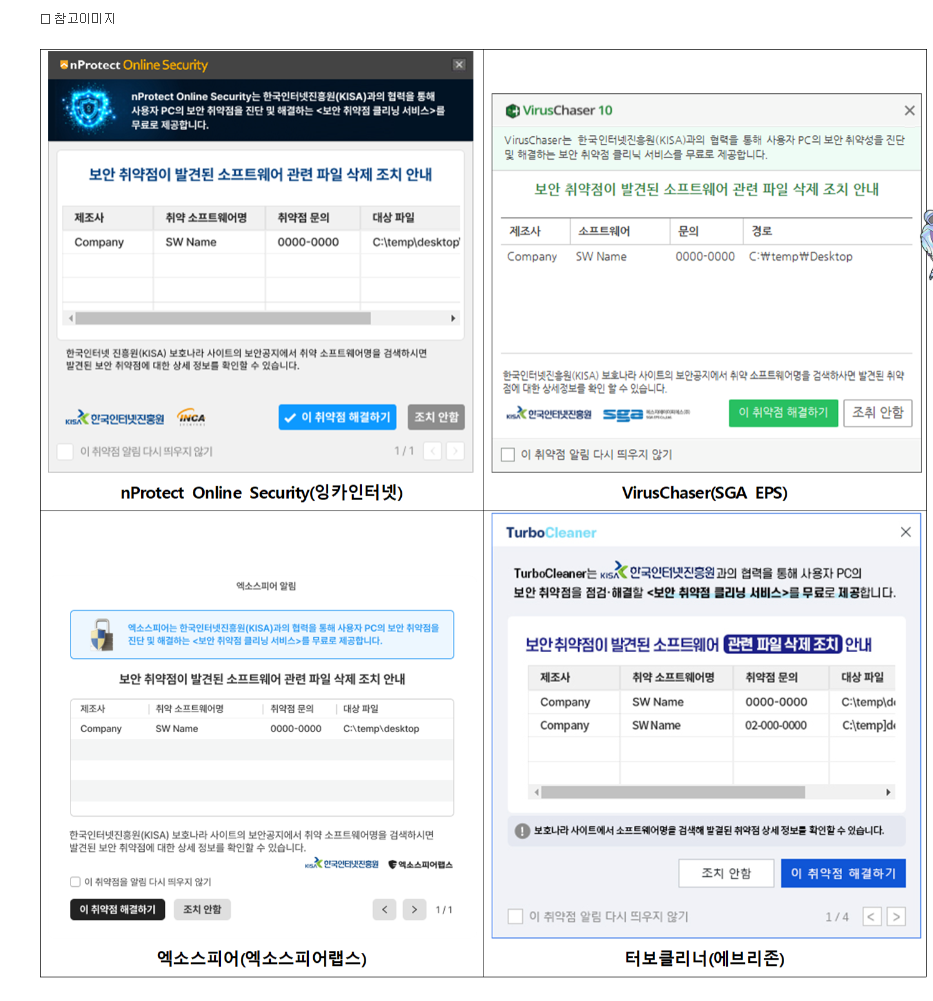
보안은 관심! 에서 부터 시작되는 거라고 생각됩니다. 한 번 더 생각하면서 윈도우를 사용한다면 조금이라도 더 신경 쓰게 될 것이라고 생각됩니다.
핵심정리
커스텀 윈도우 만들기 + 보안강화=이 조합 아무래도 여러분의 컴퓨터 생활에 조금이나마 도움이 되시기를 기대해 봅니다.
마무리
'MS Windows' 카테고리의 다른 글
| 사내 인터넷망 PC의 윈도우10을 윈도우11로 사용자 입력 없이 업그레이드 하는 방법 (0) | 2026.04.30 |
|---|---|
| 나만의 윈도우 만들기 #5- 최신컴퓨터에 설치가능한 윈도우7 커스텀 윈도우 만들기 (0) | 2025.11.23 |
| [YMtech_USB-#26] YMtech_USBv2511~ Win10x64Home&Pro_22H2_19045.6456 , Win11x64Home&Pro_25H2_26200.7171 (251120~배포중), Win7x64Pro_v2511_Old&New 설명 (1) | 2025.11.20 |
| 패쇄망(업무전용 내부망)에서 윈도우10을 윈도우11로 업그레이드 설치 하기 (0) | 2025.10.24 |
| MS 윈도우7 순정 원본 설치 이미지_ Windows 7 MSDN iso (109) | 2025.10.11 |


